
Getting live AI hints during your real interview
Learn how to set up JobLander in Google Meet, Zoom, or Teams to receive real-time answers without breaking eye contact.
The Anatomy of JobLander
Get to know your AI Coach interface before your real interview. The Extension widget is designed to be transparent and unobtrusive, giving you real-time hints without breaking eye contact.
Mic: Your voice · Meeting audio
Drag to make the whole widget more transparent (33–100%) so it never blocks your view of the call.
Mic: Your voice · Meeting audio
Appears when your tab has no audio: JobLander listens to you instead — ask any interview question out loud to get an insight. It switches back automatically when meeting audio returns to the tab where JobLander has been launched.
On supported platforms JobLander reads the meeting's native captions, so hints arrive even faster.
Hover the timer to end the session (click, then confirm). Collapsing the widget doesn't stop it.
Scrolls to the latest hint automatically as the interviewer speaks
Step 1: Open the Extension and Log In
Before you can use JobLander, you need to sign in and set up your initial preferences.
- For the best experience, click the puzzle piece icon in Chrome and pin JobLander to your toolbar for easy access.
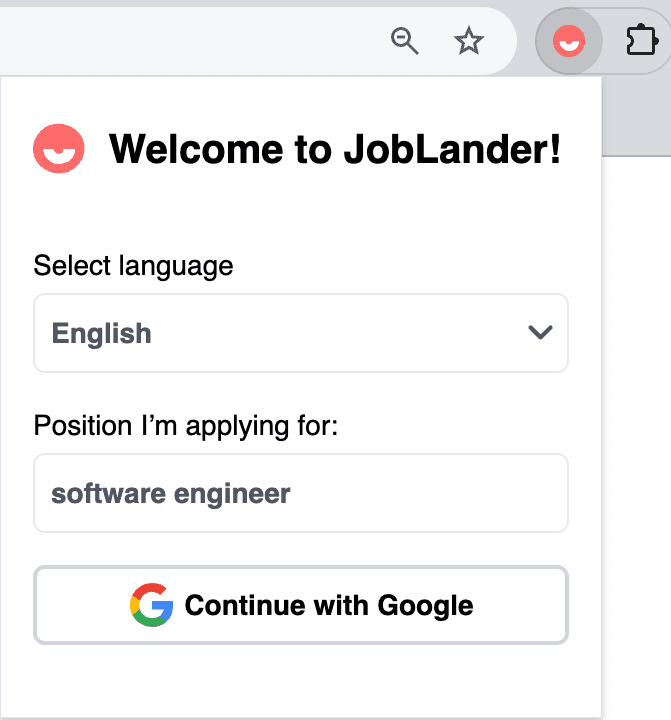
- Click the JobLander icon in your toolbar.
- You will see the "Welcome to JobLander!" screen.
- Set your preferred language and the Job Position you are applying for.
- Click "Continue with Google" to securely access your account.
Step 2: Activate the Live Insights Widget
When your interview is about to start, it's time to bring the AI into the room.
- Open the browser tab where your interview will take place (e.g., Google Meet or Zoom web client).
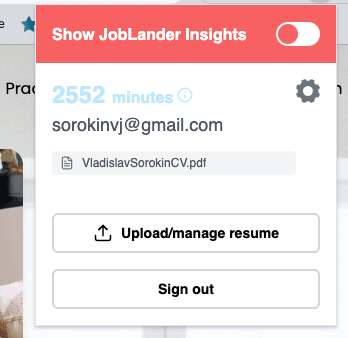
- Click the JobLander extension icon again.
- Click the toggle labeled "Show JobLander Insights".
- A floating window will appear directly inside your meeting tab. Drag it by its header bar and place it near your webcam!
Step 3: Check Your Audio Status
JobLander needs to hear both you and the interviewer to provide accurate hints.
- Look at the top left of the floating widget, next to the theme icon. You will see two small status dots representing your Microphone and the Meeting's Tab Audio.
- Connecting (Yellow): When you start the widget, JobLander attempts to connect to both audio sources. The dots will turn yellow. Say something (e.g., "I am well-prepared, confident, and ready for this conversation") to check the mic.
- Active (Green): When everything is working perfectly and the AI is processing the audio, both dots will turn green.
- Note on Microphone Permissions: If your browser pops up a prompt asking for Microphone access, you must click "Allow" for the left dot to turn green.
No meeting audio yet — so I'm listening to YOU. Ask any interview question out loud. The moment I hear your meeting, I switch back automatically.
Step 4: Receive Real-Time Hints
The magic happens automatically.
- The floating widget will initially display the text: "Waiting for question..."
- As your interviewer speaks, JobLander captures the audio and sends it to the AI.
- Within seconds, a green "autoupdate on" badge will appear, and the widget will scroll down to reveal a card.
- The card will show the transcribed question at the top, followed by a bulleted list of short, actionable hints.
Step 5: Pause and Review Hints
You control the pace of the hints.
- If you need more time to read a specific hint, simply hover your pointer over the extension widget.
- The top badge will turn red and say "autoupdate paused on hover", and the text will stop scrolling.
- If the AI generates new hints while you are paused, a "new hint ready" notification will appear at the bottom.
- Just move your pointer away from the widget, and it will immediately scroll to the newest hints.
Step 6: End the Session When You're Done
The session keeps running until you end it — here's how to stop it cleanly.
- The timer on the right of the header shows how long the session has been running.
- Hover over the timer: it turns into a red End session button. Click it, then confirm by clicking "End session?".
- Important: collapsing the widget with the chevron only hides the panel — the capture keeps running. Use End session to actually stop it.
- Closing the meeting tab or signing out of the extension also ends the session.
In pay-as-you-go mode, these hints are what consumes minutes. The meter starts when the extension connects to your call and counts one minute of balance for every minute the session runs; it stops when you end the session.