




Подготовьтесь к следующему собеседованию
Практикуйтесь с AI-коучем, который задаёт настоящие вопросы собеседований. Получайте подсказки в реальном времени через расширение Chrome — как на настоящем интервью.
Визуальные AI-аватары находятся в бета-версии. В некоторых сессиях может использоваться только голосовой коучинг — та же качественная практика собеседований, просто без визуального аватара.
Первая подсказка — около минуты
Меню-пазл нужно только для входа — всё остальное происходит во вкладке со звонком, и до нажатия на шаге 4 ничего не записывается.
- 1Добавьте JobLander в Chrome — это один клик, дальше можно сразу продолжать.
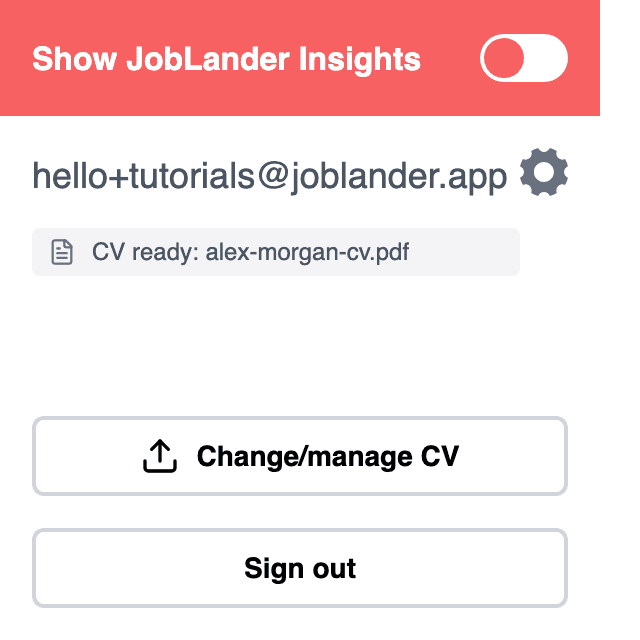
- 2Войдите в JobLander один раз: откройте его через меню-пазл справа вверху в Chrome и используйте тот же аккаунт, что и здесь. Если он уже показывает вашу почту — переходите дальше.
- 3Откройте вкладку со звонком — Google Meet, Zoom или Microsoft Teams. Если она была открыта ещё до установки, перезагрузите её один раз.
- 4JobLander появится там и предложит включить подсказки. Нажмите.
- 5Разрешите доступ к микрофону, когда Chrome спросит.
- 6Задайте вопрос вслух, например «Расскажите о себе».
- 7Появится первая подсказка. Когда закончите, нажмите End на таймере виджета и нажмите ещё раз для подтверждения — сессия и счётчик минут останавливаются именно на этом втором нажатии.
На странице ничего не появилось? Нажмите иконку-пазл справа вверху в Chrome, выберите JobLander, войдите тем же аккаунтом и включите «Show JobLander Insights».
Где вы сейчас
Что JobLander видит о вашей настройке с этой страницы.
Расширение установлено
На этой странице никто не отозвался. Либо расширение не установлено, либо вкладка была открыта ещё до установки — перезагрузите её один раз, и установите расширение, если ничего не изменится.
Вход в расширении выполнен
Вход ещё не выполнен либо расширение не ответило. Откройте JobLander из меню-пазла справа вверху Chrome и войдите под тем же аккаунтом, что и здесь.
Остальное происходит во вкладке со звонком, и оттуда эта страница ничего не видит: откройте Google Meet, Zoom или Microsoft Teams, дайте JobLander включиться там, разрешите микрофон, когда попросит Chrome, и задайте вопрос вслух.
Что-то не работает?
Четыре места, где это обычно ломается, и что помогает в каждом.
›Не могу найти иконку JobLander
Chrome прячет новые расширения за иконкой-пазлом справа вверху. Нажмите её, затем JobLander; булавка рядом закрепит иконку на панели. На собственных страницах Chrome — новая вкладка, настройки — расширения не работают вовсе, так что сначала перейдите на обычную вкладку.
›Не получается войти в расширении
Расширение входит отдельно от сайта. Используйте один и тот же аккаунт в обоих местах, иначе подсказки не будут знать ваше резюме. Если в попапе другой e-mail, выйдите там и войдите под тем, что здесь.
›Включил, но в звонке ничего не появилось
Chrome не добавляет JobLander во вкладки, которые были открыты в момент установки или обновления. Перезагрузите вкладку со звонком один раз и включите снова. И проверьте, что вы на той самой вкладке: расширение работает по вкладкам.
›Панель есть, а подсказок нет
Посмотрите на две лампы в шапке панели. Лампа микрофона должна дойти до «Активен» — если Chrome просил доступ к микрофону и получил отказ, разрешите, и она станет зелёной. Лампа звука встречи может остаться выключенной, это нормально: это Mirror-режим, где JobLander отвечает на ваш голос, поэтому задайте вопрос вслух сами. При нулевом балансе новая сессия не начнётся.
Учитесь с пошаговыми туториалами
Пройдите курс из 8 туториалов, чтобы освоить JobLander — от первой настройки до продвинутых советов.
Получайте живые AI-подсказки во время реального интервью
Настройте JobLander в Google Meet, Zoom или Teams для получения ответов в реальном времени без потери зрительного контакта.
Безопасная практика и проверка расширения
Проверьте микрофон и отрепетируйте ответы с AI-коучем перед настоящим интервью.
Советы и хитрости: практика с YouTube
Используйте JobLander с YouTube или подкастами для тренировки с AI без давления живой речи.
Как это работает
Установите расширение
Добавьте JobLander в Chrome, чтобы получать подсказки в реальном времени во время практики и настоящих собеседований.
Начните практику
Выберите AI-коуча и язык. Коуч будет задавать реальные вопросы собеседования для вашей роли.
Получайте подсказки в реальном времени
Во время практики расширение слушает разговор и показывает AI-подсказки — помогая вам отвечать уверенно.
Как работает расширение
Расширение слушает аудио на странице и превращает разговор в подсказки — и в настоящем видеозвонке, и в практической сессии.
Пока никто не говорит? JobLander слушает вас — задайте вопрос вслух, и он ответит. Как только в звонке появится звук, он переключится обратно сам.
Если вы установили расширение во время активного звонка, перезагрузите страницу один раз, чтобы оно заработало корректно.