




Przygotuj się na swoją następną rozmowę
Ćwicz z AI coachem, który zadaje prawdziwe pytania rekrutacyjne. Otrzymuj podpowiedzi w czasie rzeczywistym dzięki rozszerzeniu Chrome — tak jak na prawdziwej rozmowie.
Wizualne awatary AI są w fazie beta. Niektóre sesje mogą korzystać wyłącznie z głosowego coachingu — ta sama jakość ćwiczeń, tylko bez wizualnego awatara.
Twoja pierwsza podpowiedź — około minuty
Tylko logowanie wymaga menu puzzla w Chrome — reszta dzieje się w karcie z rozmową, a do kliknięcia w kroku 4 nic nie jest nagrywane.
- 1Dodaj JobLander do Chrome — jedno kliknięcie i możesz od razu iść dalej.
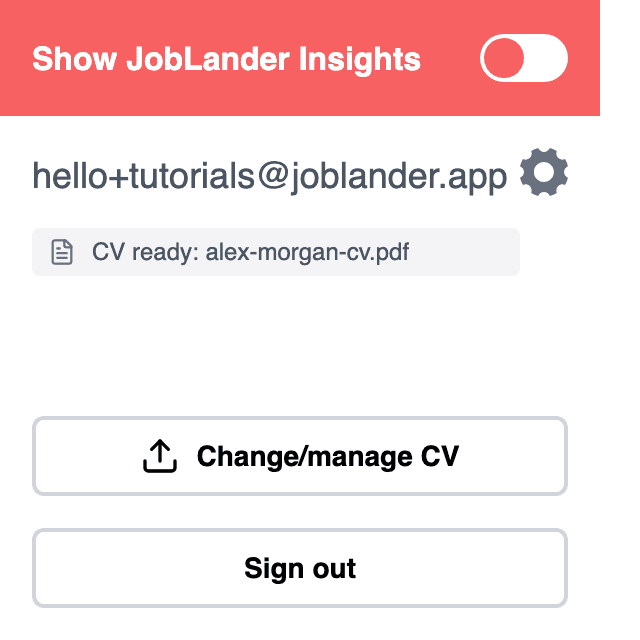
- 2Zaloguj się w JobLanderze raz: otwórz go z menu puzzla w prawym górnym rogu Chrome, tym samym kontem co tutaj. Jeśli widnieje już twój e-mail, przejdź dalej.
- 3Otwórz kartę z rozmową — Google Meet, Zoom lub Microsoft Teams. Jeśli była otwarta jeszcze przed instalacją, odśwież ją raz.
- 4JobLander pojawi się tam i zaproponuje włączenie podpowiedzi. Kliknij.
- 5Zezwól na mikrofon, gdy Chrome o to poprosi.
- 6Zadaj pytanie na głos, na przykład „Proszę opowiedzieć o sobie”.
- 7Pojawi się pierwsza podpowiedź. Gdy skończysz, kliknij End na liczniku widżetu i kliknij jeszcze raz, żeby potwierdzić — sesja i naliczanie minut kończą się dopiero przy tym drugim kliknięciu.
Na stronie nic się nie pojawiło? Kliknij ikonę puzzla w prawym górnym rogu Chrome, wybierz JobLander, zaloguj się tym samym kontem i włącz „Show JobLander Insights”.
Na jakim jesteś etapie
To, co JobLander widzi o twojej konfiguracji z tej strony.
Rozszerzenie zainstalowane
Nic się na tej stronie nie odezwało. Albo nie jest zainstalowane, albo ta karta była otwarta jeszcze przed instalacją — odśwież ją raz, a jeśli nic się nie zmieni, zainstaluj rozszerzenie.
Zalogowano w rozszerzeniu
Jeszcze nie zalogowano albo rozszerzenie nie odpowiedziało. Otwórz JobLander z menu puzzla w prawym górnym rogu Chrome i zaloguj się na to samo konto co tutaj.
Reszta dzieje się w karcie z rozmową, do której ta strona nie zagląda: otwórz Google Meet, Zoom lub Microsoft Teams, pozwól JobLanderowi się tam włączyć, zezwól na mikrofon, gdy Chrome zapyta, i zadaj pytanie na głos.
Coś nie działa?
Cztery miejsca, w których zwykle się zacina, i co pomaga.
›Nie mogę znaleźć ikony JobLandera
Chrome chowa nowe rozszerzenia za ikoną puzzla w prawym górnym rogu. Kliknij ją, potem JobLander; pinezka obok przypina ikonę na stałe. Na własnych stronach Chrome — nowa karta, ustawienia — rozszerzenia w ogóle nie działają, więc przejdź najpierw na zwykłą stronę.
›Nie mogę zalogować się w rozszerzeniu
Rozszerzenie loguje się osobno od tej strony. Używaj po obu stronach tego samego konta, inaczej podpowiedzi nie będą znały twojego CV. Jeśli w okienku widnieje inny e-mail, wyloguj się tam i zaloguj tym, którego używasz tutaj.
›Włączyłem, ale w rozmowie nic się nie pojawia
Chrome nie wstawia JobLandera do kart, które były otwarte w chwili instalacji lub aktualizacji. Odśwież raz kartę z rozmową i włącz go ponownie. Sprawdź też, czy jesteś na tej karcie, dla której go włączyłeś — działa osobno w każdej karcie.
›Panel jest, ale podpowiedzi nie ma
Spójrz na dwie kontrolki w nagłówku panelu. Ta od mikrofonu musi osiągnąć stan „Aktywny” — jeśli Chrome dostał odmowę dostępu do mikrofonu, zezwól, a zrobi się zielona. To, że kontrolka dźwięku rozmowy pozostaje zgaszona, jest normalne: to tryb Mirror, w którym JobLander odpowiada na twój głos, więc zadaj pytanie na głos sam. Przy zerowym saldzie nowa sesja się nie zacznie.
Ucz się z samouczkami krok po kroku
Śledź nasz kurs 8 samouczków, aby opanować JobLander — od pierwszej konfiguracji po zaawansowane wskazówki.
Otrzymuj wskazówki AI na żywo podczas prawdziwej rozmowy
Skonfiguruj JobLander w Google Meet, Zoom lub Teams, aby otrzymywać odpowiedzi w czasie rzeczywistym bez przerywania kontaktu wzrokowego.
Bezpieczne ćwiczenie i sprawdzenie rozszerzenia
Przetestuj mikrofon i poćwicz odpowiedzi z AI coachem przed prawdziwą rozmową.
Wskazówki i triki: ćwicz z YouTube
Używaj JobLander z YouTube lub podcastami, aby trenować z AI bez presji mówienia.
Jak to działa
Zainstaluj rozszerzenie
Dodaj JobLander do Chrome, aby otrzymywać podpowiedzi w czasie rzeczywistym podczas ćwiczeń i prawdziwych rozmów.
Rozpocznij rozmowę ćwiczebną
Wybierz AI coacha i język. Coach zada Ci prawdziwe pytania rekrutacyjne dopasowane do Twojej roli.
Otrzymuj podpowiedzi w czasie rzeczywistym
Podczas ćwiczeń rozszerzenie nasłuchuje i wyświetla podpowiedzi AI — pomagając Ci odpowiadać pewnie.
Jak działa rozszerzenie
Rozszerzenie nasłuchuje dźwięku na stronie i zamienia rozmowę w podpowiedzi — zarówno podczas prawdziwej rozmowy wideo, jak i sesji ćwiczebnej.
Nikt jeszcze nie mówi? Wtedy JobLander słucha ciebie — zadaj pytanie na głos, a odpowie. Wróci sam, gdy tylko w rozmowie pojawi się dźwięk.
Jeśli zainstalowałeś rozszerzenie podczas aktywnej rozmowy, przeładuj stronę, aby działało poprawnie.