




次の面接に備えましょう
実際の面接質問を出すAIコーチと練習しましょう。Chrome拡張機能からリアルタイムでヒントを受け取れます — 本番の面接さながらの環境です。
ビジュアルAIアバターはベータ版です。一部のセッションでは音声のみのコーチングになる場合があります — 面接練習の質は同じです。
最初のヒントまで、約1分
パズルのメニューが必要なのはサインインだけです。残りは通話のタブで行われ、手順 4 で押すまで何も記録されません。
- 1JobLander を Chrome に追加します。クリック1回で、すぐ次に進めます。
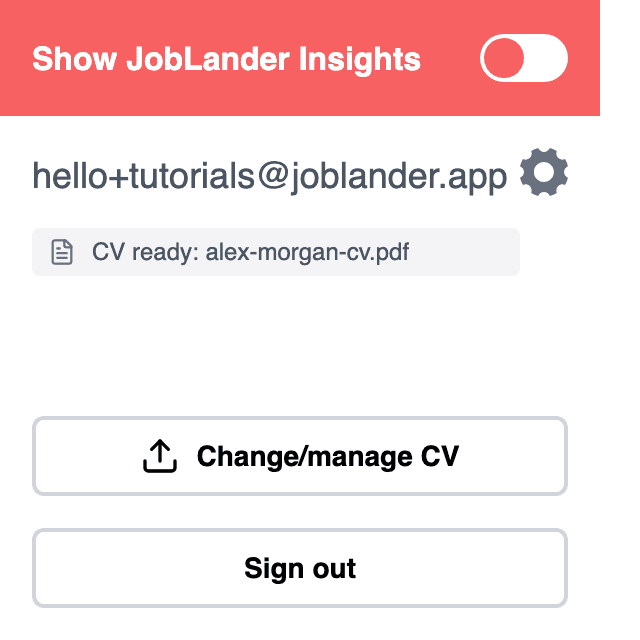
- 2JobLander に一度サインインします。Chrome 右上のパズルのメニューから開き、ここと同じアカウントを使ってください。すでにメールアドレスが表示されていれば、次へ進んで大丈夫です。
- 3通話のタブを開きます(Google Meet、Zoom、Microsoft Teams)。インストール前から開いていたタブなら、一度再読み込みしてください。
- 4その場に JobLander が現れ、ヒントをオンにするか尋ねます。押してください。
- 5Chrome に聞かれたらマイクを許可します。
- 6声に出して質問します。例:「自己紹介をお願いします」。
- 7最初のヒントが表示されます。終わったらウィジェットのタイマーで End を押し、確認のためにもう一度押してください。セッションと課金が止まるのはこの2回目です。
ページに何も出ませんか? Chrome 右上のパズルのアイコンをクリックして JobLander を選び、同じアカウントでサインインして「Show JobLander Insights」をオンにしてください。
今どこまで進んでいるか
このページから JobLander が確認できる、あなたの設定の状態です。
拡張機能がインストール済み
このページでは何も応答しませんでした。インストールされていないか、このタブがインストール前から開いていたかのどちらかです。一度再読み込みして、変わらなければインストールしてください。
拡張機能にサインイン済み
まだサインインしていないか、拡張機能が応答していません。Chrome 右上のパズルのメニューから JobLander を開き、ここと同じアカウントでサインインしてください。
残りは通話のタブで起こり、このページからは見えません。Google Meet、Zoom、Microsoft Teams を開き、そこで JobLander をオンにして、Chrome に聞かれたらマイクを許可し、質問を声に出してください。
うまくいかないときは
つまずきやすい4つの場所と、それぞれの直し方です。
›JobLander のアイコンが見つかりません
Chrome は新しい拡張機能を右上のパズルのアイコンの中にしまいます。そこをクリックして JobLander を選び、隣のピンを押せばアイコンが常に表示されます。新しいタブや設定など Chrome 自身のページでは拡張機能は動かないので、まず通常のタブに移動してください。
›拡張機能でサインインできません
拡張機能はこのサイトとは別にサインインします。両方で同じアカウントを使ってください。違うと、ヒントがあなたの履歴書を踏まえません。ポップアップに別のメールアドレスが出ている場合は、そこでサインアウトして、ここと同じアカウントで入り直してください。
›オンにしたのに通話画面に何も出ません
インストールや更新の時点で既に開いていたタブには、Chrome は JobLander を入れません。通話のタブを一度再読み込みして、もう一度オンにしてください。オンにしたタブを見ているかも確認してください。動作はタブごとです。
›パネルは出ているのにヒントが来ません
パネル上部の2つのランプを見てください。マイクのランプは「アクティブ」になる必要があります。Chrome のマイク要求を拒否していた場合は許可すれば緑になります。通話音声のランプが消えたままなのは正常です。これは Mirror モードで、JobLander はあなたの声に答えるので、質問はご自身で声に出してください。残高がゼロだと新しいセッションは始まりません。
ステップバイステップのチュートリアルで学ぶ
8つのチュートリアルコースに従ってJobLanderをマスターしましょう — 初回設定から上級テクニックまで。
使い方
拡張機能の仕組み
拡張機能はページ上の音声を聞き取り、会話をヒントに変えます。実際のビデオ通話でも、練習セッションでも同じです。
まだ誰も話していませんか?そのときは JobLander があなたの声を聞きます。声に出して質問すれば答えます。通話に音が入れば自動で戻ります。
アクティブな通話中に拡張機能をインストールした場合は、正しく動作するようにページを一度再読み込みしてください。