




Bir Sonraki Mülakatınıza Hazır Olun
Gerçek mülakat soruları soran bir AI koç ile pratik yapın. Chrome uzantısından gerçek zamanlı ipuçları alın — tıpkı gerçek bir mülakatdaki gibi.
Görsel AI avatarları beta aşamasındadır. Bazı oturumlar yalnızca sesli koçluk kullanabilir — aynı kaliteli mülakat pratiği, sadece görsel avatar olmadan.
İlk ipucunuz — yaklaşık bir dakika
Yalnızca giriş için Chrome’un yapboz menüsü gerekir — gerisi görüşme sekmenizde olur ve 4. adımdaki düğmeye basana kadar hiçbir şey kaydedilmez.
- 1JobLander’ı Chrome’a ekleyin — tek tık, hemen ardından devam edebilirsiniz.
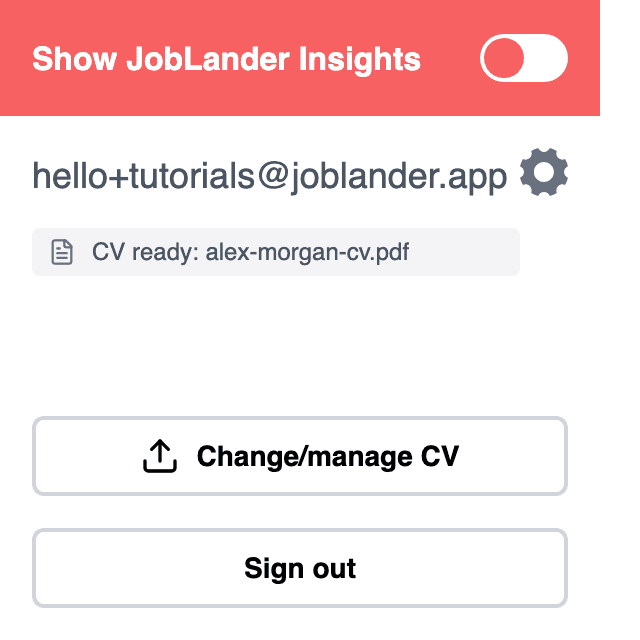
- 2JobLander’a bir kez giriş yapın: Chrome’un sağ üstündeki yapboz menüsünden açın ve buradakiyle aynı hesabı kullanın. E-postanız zaten görünüyorsa bu adımı atlayın.
- 3Görüşme sekmesini açın — Google Meet, Zoom veya Microsoft Teams. Kurulumdan önce zaten açıksa bir kez yenileyin.
- 4JobLander orada belirir ve ipuçlarını açmayı önerir. Basın.
- 5Chrome sorduğunda mikrofona izin verin.
- 6Yüksek sesle bir soru sorun, örneğin “Bize kendinizden bahsedin”.
- 7İlk ipucunuz görünür. Bitirince widget’ın sayacındaki End’e basın ve onaylamak için bir kez daha basın — oturum ve dakika sayacı bu ikinci basışta durur.
Sayfada hiçbir şey çıkmadı mı? Chrome’un sağ üstündeki yapboz parçası simgesine tıklayın, JobLander’ı seçin, aynı hesapla giriş yapın ve “Show JobLander Insights”ı açın.
Neredesiniz
JobLander’ın bu sayfadan kurulumunuz hakkında görebildikleri.
Uzantı kurulu
Bu sayfada hiçbir şey yanıt vermedi. Ya kurulu değil ya da bu sekme kurulumdan önce açılmıştı — bir kez yenileyin, değişmezse kurun.
Uzantıda giriş yapıldı
Henüz giriş yapılmadı ya da uzantı yanıt vermedi. JobLander’ı Chrome’un sağ üstündeki yapboz menüsünden açın ve burada kullandığınız hesapla giriş yapın.
Gerisi görüşme sekmenizde olur ve bu sayfa orayı göremez: Google Meet, Zoom veya Microsoft Teams’i açın, JobLander’ın orada açılmasına izin verin, Chrome sorduğunda mikrofona izin verin ve yüksek sesle bir soru sorun.
Bir şey çalışmıyor mu?
Bunun genelde takıldığı dört yer ve her birinin çözümü.
›JobLander simgesini bulamıyorum
Chrome yeni uzantıları sağ üstteki yapboz simgesinin arkasında tutar. Ona tıklayın, sonra JobLander’a; yanındaki raptiye simgeyi görünür tutar. Chrome’un kendi sayfalarında — yeni sekme, ayarlar — uzantılar hiç çalışmaz, önce normal bir sekmeye geçin.
›Uzantıda giriş yapamıyorum
Uzantı bu siteden ayrı olarak kendi girişini yapar. İki tarafta da aynı hesabı kullanın, yoksa ipuçları özgeçmişinizi bilmez. Pencerede başka bir e-posta görünüyorsa oradan çıkıp buradaki hesapla girin.
›Açtım ama görüşmede hiçbir şey görünmüyor
Chrome, kurulum ya da güncelleme sırasında zaten açık olan sekmelere JobLander’ı yerleştirmez. Görüşme sekmesini bir kez yenileyin ve yeniden açın. Ayrıca açtığınız sekmede olduğunuzdan emin olun: sekme başına çalışır.
›Panel duruyor ama ipucu gelmiyor
Panel başlığındaki iki ışığa bakın. Mikrofonunki Aktif durumuna gelmeli — Chrome mikrofon istediyse ve reddedildiyse izin verin, ışık yeşile döner. Görüşme sesi ışığının sönük kalması normaldir: bu Mirror modudur, JobLander sizin sesinize yanıt verir, o yüzden soruyu siz yüksek sesle söyleyin. Bakiye sıfırsa yeni oturum başlamaz.
Adım Adım Eğitimlerle Öğren
JobLander'da ustalaşmak için 8 eğitimlik kursumuzu takip edin — ilk kurulumdan gelişmiş ipuçlarına kadar.
Gerçek mülakatınız sırasında canlı AI ipuçları alın
Göz temasını bozmadan gerçek zamanlı yanıtlar almak için Google Meet, Zoom veya Teams'de JobLander'ı kurun.
Güvenli pratik ve uzantı kontrolü
Gerçek mülakattan önce AI koç ile mikrofonunuzu test edin ve yanıtlarınızı prova yapın.
İpuçları ve püf noktaları: YouTube ile pratik yapın
Konuşma baskısı olmadan AI ile antrenman yapmak için YouTube veya podcast'lerle JobLander kullanın.
Nasıl Çalışır
Uzantıyı Yükleyin
Pratik ve gerçek mülakatlar sırasında gerçek zamanlı ipuçları almak için JobLander'ı Chrome'a ekleyin.
Pratik Mülakata Başlayın
AI koçunuzu ve dilinizi seçin. Koç size rolünüze uygun gerçek mülakat soruları soracaktır.
Gerçek Zamanlı İpuçları Alın
Pratik yaparken uzantı dinler ve AI destekli ipuçları gösterir — güvenle yanıt vermenize yardımcı olur.
Uzantı Nasıl Çalışır
Uzantı sayfadaki sesi dinler ve konuşmayı ipuçlarına dönüştürür — gerçek bir görüntülü aramada da, bir pratik oturumunda da.
Henüz kimse konuşmuyor mu? O zaman JobLander sizi dinler — yüksek sesle bir soru sorun, yanıtlasın. Görüşmede ses olur olmaz kendiliğinden geri döner.
Aktif bir görüşme sırasında uzantıyı yüklediyseniz, düzgün çalışması için sayfayı bir kez yenileyin.