




Prepare-se para Sua Próxima Entrevista
Pratique com um coach de AI que faz perguntas reais de entrevista. Receba dicas em tempo real da extensão Chrome — como em uma entrevista de verdade.
Avatares visuais de AI estão em beta. Algumas sessões podem usar coaching apenas por voz — a mesma prática excelente de entrevista, apenas sem o avatar visual.
Sua primeira dica: cerca de um minuto
Só entrar precisa do menu de quebra-cabeça do Chrome — o resto acontece na aba da sua chamada, e nada é gravado até você clicar no passo 4.
- 1Adicione o JobLander ao Chrome — é um clique e você já pode seguir em frente.
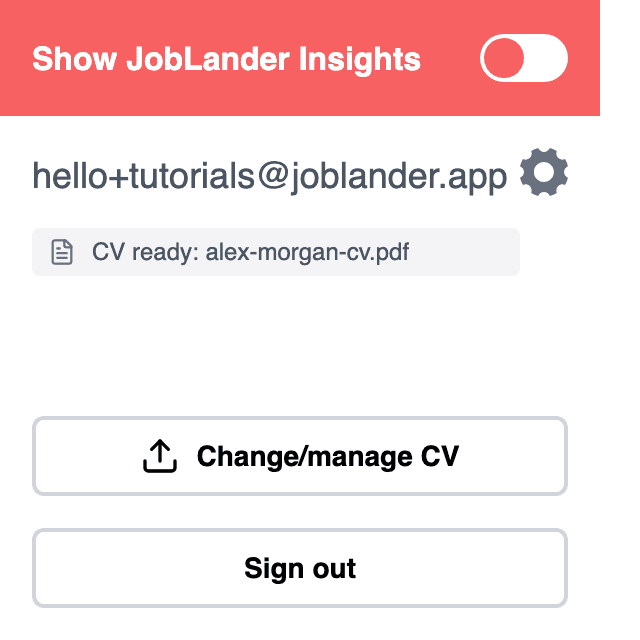
- 2Entre no JobLander uma vez: abra-o no menu de quebra-cabeça no canto superior direito do Chrome, com a mesma conta que usa aqui. Se já mostrar seu e-mail, siga em frente.
- 3Abra a aba da chamada: Google Meet, Zoom ou Microsoft Teams. Se ela já estava aberta antes da instalação, recarregue-a uma vez.
- 4O JobLander aparece ali e oferece ativar as dicas. Clique.
- 5Permita o microfone quando o Chrome pedir.
- 6Faça uma pergunta em voz alta, por exemplo «Fale sobre você».
- 7Sua primeira dica aparece. Quando terminar, clique em End no cronômetro do widget e clique de novo para confirmar — a sessão e a contagem de minutos só param nesse segundo clique.
Não apareceu nada na página? Clique no ícone de quebra-cabeça no canto superior direito do Chrome, escolha JobLander, entre com a mesma conta e ligue «Show JobLander Insights».
Onde você está
O que o JobLander consegue ver da sua configuração a partir desta página.
Extensão instalada
Nada respondeu nesta página. Ou ela não está instalada, ou esta aba já estava aberta antes da instalação — recarregue uma vez e instale se nada mudar.
Login feito na extensão
Ainda sem login, ou a extensão não respondeu. Abra o JobLander pelo menu de quebra-cabeça no canto superior direito do Chrome e entre com a conta que você usa aqui.
O resto acontece na aba da sua chamada, onde esta página não enxerga: abra o Google Meet, Zoom ou Microsoft Teams, deixe o JobLander ligar por lá, permita o microfone quando o Chrome pedir e faça uma pergunta em voz alta.
Algo não está funcionando?
Os quatro lugares onde isso costuma travar, e o que resolve cada um.
›Não encontro o ícone do JobLander
O Chrome guarda as extensões novas atrás do ícone de quebra-cabeça no canto superior direito. Clique nele e depois em JobLander; o alfinete ao lado mantém o ícone à vista. Nas páginas do próprio Chrome — nova aba, configurações — as extensões não rodam, então mude antes para uma aba comum.
›Não consigo entrar pela extensão
A extensão faz login por conta própria, separado deste site. Use a mesma conta nos dois lugares, senão as dicas não vão conhecer seu currículo. Se a janela mostrar outro e-mail, saia por lá e entre com o que você usa aqui.
›Liguei, mas nada aparece na chamada
O Chrome não coloca o JobLander em abas que já estavam abertas quando você instalou ou atualizou. Recarregue a aba da chamada uma vez e ligue de novo. Confira também se você está na aba para a qual ligou: ele funciona por aba.
›O painel está lá, mas não vêm dicas
Olhe as duas luzes no cabeçalho do painel. A do microfone precisa chegar a Ativo: se o Chrome pediu o microfone e foi negado, permita e ela fica verde. A do áudio da chamada continuar apagada é normal — é o modo Mirror, em que o JobLander responde à sua voz, então faça a pergunta em voz alta você mesmo. Com saldo zero, nenhuma sessão nova começa.
Aprenda com tutoriais passo a passo
Siga nosso curso de 8 tutoriais para dominar o JobLander — da primeira configuração a dicas avançadas.
Receber dicas de AI ao vivo durante sua entrevista real
Configure o JobLander no Google Meet, Zoom ou Teams para receber respostas em tempo real sem perder o contato visual.
Prática segura e verificação da extensão
Teste seu microfone e ensaie suas respostas com um coach de AI antes da entrevista real.
Dicas e truques: pratique com YouTube
Use o JobLander com YouTube ou podcasts para treinar com AI sem a pressão de falar.
Como Funciona
Instale a Extensão
Adicione o JobLander ao Chrome para receber dicas em tempo real durante a prática e entrevistas reais.
Inicie uma Entrevista de Prática
Escolha seu coach de AI e o idioma. O coach fará perguntas reais de entrevista para sua vaga.
Receba Dicas em Tempo Real
Enquanto você pratica, a extensão escuta e mostra dicas baseadas em AI — ajudando você a responder com confiança.
Como a Extensão Funciona
A extensão escuta o áudio da página e transforma a conversa em dicas — tanto em uma videochamada real quanto em uma sessão de prática.
Ainda ninguém falou? Então o JobLander ouve você: faça uma pergunta em voz alta e ele responde. Ele volta sozinho assim que a chamada tiver som.
Se você instalou a extensão durante uma chamada ativa, recarregue a página uma vez para que funcione corretamente.