




Preparati per il Tuo Prossimo Colloquio
Esercitati con un coach AI che pone domande reali da colloquio. Ricevi suggerimenti in tempo reale dall'estensione Chrome — proprio come in un colloquio reale.
Gli avatar AI visivi sono in beta. Alcune sessioni potrebbero utilizzare il coaching solo vocale — la stessa ottima pratica per il colloquio, solo senza l'avatar visivo.
Il tuo primo suggerimento: circa un minuto
Solo l’accesso passa dal menu a tessera di puzzle di Chrome: il resto avviene nella scheda della tua chiamata, e non viene registrato nulla finché non premi al passo 4.
- 1Aggiungi JobLander a Chrome: un clic e puoi proseguire subito.
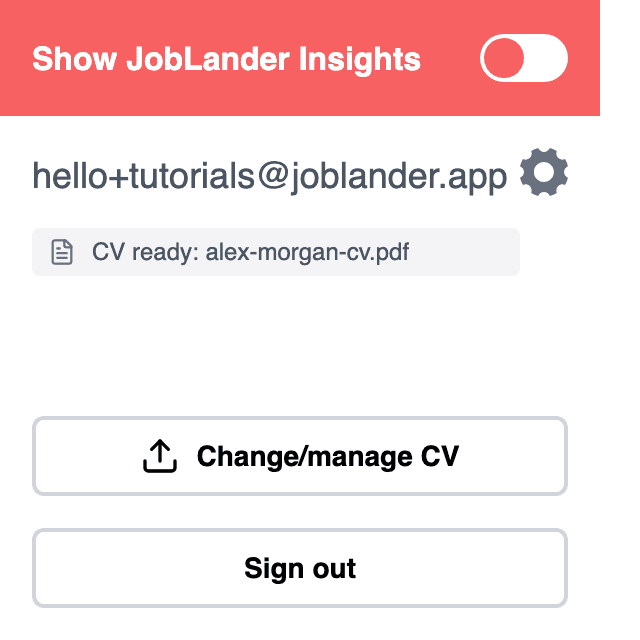
- 2Accedi a JobLander una volta: aprilo dal menu a tessera di puzzle in alto a destra in Chrome, con lo stesso account che usi qui. Se mostra già la tua email, vai avanti.
- 3Apri la scheda della chiamata: Google Meet, Zoom o Microsoft Teams. Se era già aperta prima dell’installazione, ricaricala una volta.
- 4JobLander compare lì e ti propone di attivare i suggerimenti. Premi.
- 5Consenti il microfono quando Chrome lo chiede.
- 6Fai una domanda ad alta voce, per esempio «Mi parli di lei».
- 7Compare il primo suggerimento. Quando hai finito, premi End sul timer del widget e premilo di nuovo per confermare: la sessione e il conteggio dei minuti si fermano con questa seconda pressione.
Sulla pagina non è comparso nulla? Clicca sull’icona a forma di tessera di puzzle in alto a destra in Chrome, scegli JobLander, accedi con lo stesso account e attiva «Show JobLander Insights».
A che punto sei
Quello che JobLander riesce a vedere della tua configurazione da questa pagina.
Estensione installata
Su questa pagina non ha risposto nulla. O non è installata, o questa scheda era già aperta prima dell’installazione: ricaricala una volta e installala se non cambia niente.
Accesso fatto nell’estensione
Accesso non ancora fatto, oppure l’estensione non ha risposto. Apri JobLander dal menu a tessera di puzzle in alto a destra in Chrome e accedi con l’account che usi qui.
Il resto avviene nella scheda della tua chiamata, dove questa pagina non vede nulla: apri Google Meet, Zoom o Microsoft Teams, lascia che JobLander si attivi lì, concedi il microfono quando Chrome lo chiede e fai una domanda ad alta voce.
Qualcosa non funziona?
I quattro punti in cui di solito si blocca, e cosa risolve ciascuno.
›Non trovo l’icona di JobLander
Chrome tiene le estensioni nuove dietro l’icona a tessera di puzzle in alto a destra. Cliccala, poi JobLander; la puntina accanto tiene l’icona in vista. Sulle pagine interne di Chrome — nuova scheda, impostazioni — le estensioni non girano affatto, quindi passa prima a una scheda normale.
›Non riesco ad accedere nell’estensione
L’estensione accede per conto suo, separatamente da questo sito. Usa lo stesso account da entrambe le parti, altrimenti i suggerimenti non conosceranno il tuo curriculum. Se la finestra mostra un’altra e-mail, esci lì e rientra con quella che usi qui.
›L’ho attivato ma nella chiamata non compare nulla
Chrome non inserisce JobLander nelle schede già aperte quando lo hai installato o aggiornato. Ricarica una volta la scheda della chiamata e riattivalo. Controlla anche di essere sulla scheda per cui l’hai attivato: funziona scheda per scheda.
›Il pannello c’è ma non arrivano suggerimenti
Guarda le due spie nell’intestazione del pannello. Quella del microfono deve arrivare ad Attivo: se a Chrome è stato negato il microfono, concedilo e diventa verde. Che quella dell’audio della chiamata resti spenta è normale: è la modalità Mirror, in cui JobLander risponde alla tua voce, quindi fai tu la domanda ad alta voce. Con saldo a zero una nuova sessione non parte.
Impara con tutorial passo dopo passo
Segui il nostro corso di 8 tutorial per padroneggiare JobLander — dalla prima configurazione ai consigli avanzati.
Ricevi suggerimenti AI in tempo reale durante il tuo vero colloquio
Configura JobLander in Google Meet, Zoom o Teams per ricevere risposte in tempo reale senza perdere il contatto visivo.
Pratica sicura e verifica dell'estensione
Testa il microfono e ripassa le tue risposte con un coach AI prima del vero colloquio.
Consigli e trucchi: pratica con YouTube
Usa JobLander con YouTube o podcast per allenarti con l'AI senza la pressione di parlare.
Come Funziona
Installa l'Estensione
Aggiungi JobLander a Chrome per ricevere suggerimenti in tempo reale durante la pratica e i colloqui reali.
Avvia un Colloquio di Pratica
Scegli il tuo coach AI e la lingua. Il coach ti porrà domande reali da colloquio per il tuo ruolo.
Ricevi Suggerimenti in Tempo Reale
Mentre ti eserciti, l'estensione ascolta e mostra suggerimenti basati sull'AI — aiutandoti a rispondere con sicurezza.
Come Funziona l'Estensione
L’estensione ascolta l’audio della pagina e trasforma la conversazione in suggerimenti — in una videochiamata reale come in una sessione di pratica.
Non parla ancora nessuno? Allora JobLander ascolta te: fai una domanda ad alta voce e risponde. Torna indietro da solo appena la chiamata ha audio.
Se hai installato l'estensione durante una chiamata attiva, ricarica la pagina una volta affinché funzioni correttamente.