




अपने अगले इंटरव्यू के लिए तैयार हो जाएं
AI कोच के साथ अभ्यास करें जो असली इंटरव्यू प्रश्न पूछता है। Chrome एक्सटेंशन से रियल-टाइम संकेत पाएं — बिल्कुल असली इंटरव्यू जैसा।
विज़ुअल AI अवतार बीटा में हैं। कुछ सत्रों में केवल वॉइस कोचिंग हो सकती है — वही बेहतरीन इंटरव्यू अभ्यास, बस विज़ुअल अवतार के बिना।
आपका पहला हिंट — लगभग एक मिनट
सिर्फ़ साइन इन के लिए Chrome का पज़ल मेनू चाहिए — बाकी सब आपकी कॉल वाली टैब में होता है, और चरण 4 में दबाने तक कुछ भी रिकॉर्ड नहीं होता।
- 1JobLander को Chrome में जोड़ें — एक क्लिक, और आप तुरंत आगे बढ़ सकते हैं।
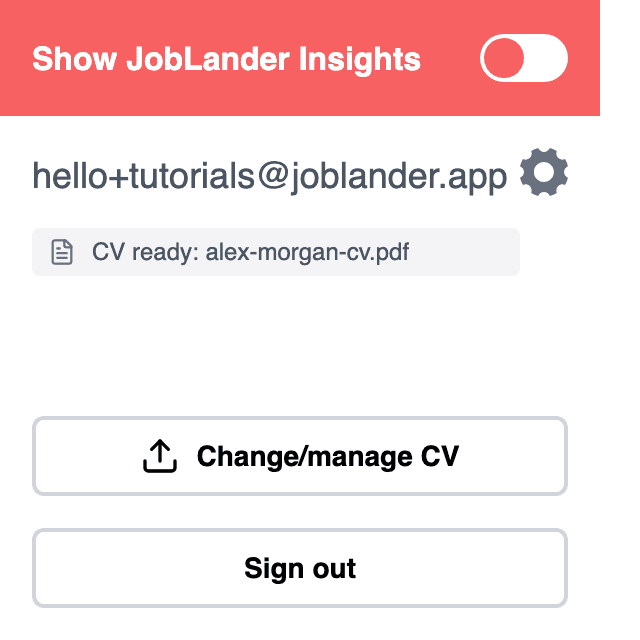
- 2JobLander में एक बार साइन इन करें: Chrome में ऊपर दाईं ओर पज़ल-पीस मेनू से इसे खोलें और वही अकाउंट इस्तेमाल करें जो यहाँ है। अगर आपका ईमेल पहले से दिख रहा है, तो आगे बढ़ें।
- 3कॉल वाला टैब खोलें — Google Meet, Zoom या Microsoft Teams। अगर वह इंस्टॉल करने से पहले ही खुला था, तो उसे एक बार रीलोड करें।
- 4JobLander वहीं दिखेगा और हिंट चालू करने का विकल्प देगा। दबाएँ।
- 5Chrome पूछे तो माइक्रोफ़ोन की अनुमति दें।
- 6ज़ोर से एक सवाल बोलें, जैसे “अपने बारे में बताइए”।
- 7आपका पहला हिंट दिखेगा। काम पूरा हो जाए तो विजेट के टाइमर पर End दबाएँ और पुष्टि के लिए दोबारा दबाएँ — सेशन और मिनट गिनती इसी दूसरी बार दबाने पर रुकती है।
पेज पर कुछ नहीं दिखा? Chrome में ऊपर दाईं ओर पज़ल-पीस आइकॉन पर क्लिक करें, JobLander चुनें, उसी अकाउंट से साइन इन करें और “Show JobLander Insights” चालू करें।
आप कहाँ हैं
इस पेज से JobLander आपकी सेटअप के बारे में क्या देख पाता है।
एक्सटेंशन इंस्टॉल है
इस पेज पर कोई जवाब नहीं आया। या तो वह इंस्टॉल नहीं है, या यह टैब इंस्टॉल करने से पहले ही खुला था — इसे एक बार रीलोड करें, और कुछ न बदले तो इंस्टॉल करें।
एक्सटेंशन में साइन इन है
अभी साइन इन नहीं है, या एक्सटेंशन ने जवाब नहीं दिया। Chrome के ऊपर दाईं ओर पज़ल मेनू से JobLander खोलें और वही अकाउंट लेकर साइन इन करें जो यहाँ इस्तेमाल करते हैं।
बाकी सब आपकी कॉल वाली टैब में होता है, जहाँ यह पेज कुछ नहीं देख सकता: Google Meet, Zoom या Microsoft Teams खोलें, JobLander को वहीं चालू होने दें, Chrome पूछे तो माइक्रोफ़ोन की अनुमति दें, और ज़ोर से एक सवाल पूछें।
कुछ काम नहीं कर रहा?
चार जगहें जहाँ यह आमतौर पर अटकता है, और हर एक का हल।
›मुझे JobLander का आइकन नहीं मिल रहा
Chrome नए एक्सटेंशन को ऊपर दाईं ओर पज़ल आइकन के पीछे रखता है। उस पर क्लिक करें, फिर JobLander पर; बगल की पिन आइकन को दिखता रहने देती है। Chrome के अपने पेजों पर — नया टैब, सेटिंग्स — एक्सटेंशन चलते ही नहीं, इसलिए पहले किसी सामान्य टैब पर जाएँ।
›एक्सटेंशन में साइन इन नहीं हो पा रहा
एक्सटेंशन इस साइट से अलग, अपने आप साइन इन करता है। दोनों जगह वही अकाउंट रखें, वरना हिंट आपके रिज़्यूमे को नहीं जानेंगे। अगर पॉपअप में दूसरा ई-मेल दिखे, वहाँ साइन आउट करके यहाँ वाले से साइन इन करें।
›चालू तो किया, पर कॉल में कुछ नहीं दिखा
जो टैब इंस्टॉल या अपडेट के समय पहले से खुले थे, उनमें Chrome JobLander नहीं डालता। कॉल वाली टैब को एक बार रीलोड करें और दोबारा चालू करें। यह भी देखें कि आप उसी टैब पर हैं जिसके लिए चालू किया था — यह हर टैब के लिए अलग चलता है।
›पैनल तो है, पर हिंट नहीं आते
पैनल हेडर की दो लाइटों को देखें। माइक्रोफ़ोन वाली को “सक्रिय” तक पहुँचना चाहिए — अगर Chrome ने माइक्रोफ़ोन माँगा और मना हो गया, तो अनुमति दें, वह हरी हो जाएगी। कॉल की आवाज़ वाली लाइट का बुझा रहना सामान्य है: यह Mirror मोड है, जिसमें JobLander आपकी आवाज़ पर जवाब देता है — इसलिए सवाल खुद ज़ोर से बोलें। बैलेंस शून्य हो तो नई सेशन शुरू नहीं होती।
चरण-दर-चरण ट्यूटोरियल के साथ सीखें
JobLander में महारत हासिल करने के लिए हमारे 8-ट्यूटोरियल कोर्स का पालन करें — पहली सेटअप से लेकर उन्नत टिप्स तक।
असली इंटरव्यू के दौरान लाइव AI संकेत पाएं
Google Meet, Zoom या Teams में JobLander सेट करें ताकि आंख मिलाते हुए रियल-टाइम जवाब मिलें।
सुरक्षित अभ्यास और एक्सटेंशन जांच
असली इंटरव्यू से पहले AI कोच के साथ माइक टेस्ट करें और जवाबों का अभ्यास करें।
टिप्स और ट्रिक्स: YouTube के साथ अभ्यास करें
बोलने के दबाव के बिना AI के साथ प्रशिक्षण के लिए YouTube या पॉडकास्ट के साथ JobLander का उपयोग करें।
यह कैसे काम करता है
एक्सटेंशन इंस्टॉल करें
अभ्यास और असली इंटरव्यू के दौरान रियल-टाइम संकेत पाने के लिए JobLander को Chrome में जोड़ें।
मॉक इंटरव्यू शुरू करें
अपना AI कोच और भाषा चुनें। कोच आपकी भूमिका के लिए असली इंटरव्यू प्रश्न पूछेगा।
रियल-टाइम संकेत पाएं
अभ्यास के दौरान, एक्सटेंशन सुनता है और AI-संचालित संकेत दिखाता है — जिससे आप आत्मविश्वास से जवाब दे सकें।
एक्सटेंशन कैसे काम करता है
एक्सटेंशन पेज की आवाज़ सुनता है और बातचीत को संकेतों में बदल देता है — असली वीडियो कॉल में भी और अभ्यास सत्र में भी।
अभी कोई नहीं बोल रहा? तब JobLander आपकी सुनता है — ज़ोर से सवाल पूछें, जवाब मिलेगा। कॉल में आवाज़ आते ही वह खुद वापस स्विच कर लेता है।
अगर आपने किसी एक्टिव कॉल के दौरान एक्सटेंशन इंस्टॉल किया है, तो इसे सही से काम कराने के लिए पेज को एक बार रीलोड करें।