




Préparez votre prochain entretien
Entrainez-vous avec un coach AI qui pose de vraies questions d'entretien. Recevez des indices en temps réel grâce à l'extension Chrome — comme lors d'un vrai entretien.
Les avatars visuels AI sont en bêta. Certaines sessions peuvent utiliser le coaching vocal uniquement — la même pratique d'entretien, simplement sans l'avatar visuel.
Votre première suggestion — environ une minute
Seule la connexion passe par le menu pièce de puzzle de Chrome — le reste se fait dans l’onglet de votre appel, et rien n’est enregistré avant que vous appuyiez à l’étape 4.
- 1Ajoutez JobLander à Chrome — un seul clic, et vous pouvez enchaîner tout de suite.
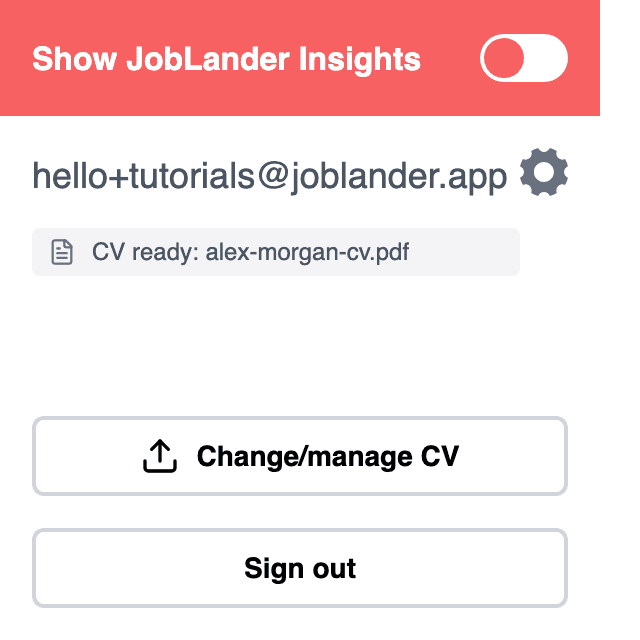
- 2Connectez-vous une fois à JobLander : ouvrez-le depuis le menu pièce de puzzle en haut à droite de Chrome, avec le même compte qu’ici. S’il affiche déjà votre e-mail, passez à la suite.
- 3Ouvrez l’onglet de l’appel — Google Meet, Zoom ou Microsoft Teams. S’il était déjà ouvert avant l’installation, rechargez-le une fois.
- 4JobLander apparaît là et propose d’activer les suggestions. Appuyez dessus.
- 5Autorisez le micro quand Chrome le demande.
- 6Posez une question à voix haute, par exemple « Parlez-moi de vous ».
- 7Votre première suggestion apparaît. Quand vous avez fini, appuyez sur End sur le minuteur du widget, puis une seconde fois pour confirmer — la session et le décompte ne s’arrêtent qu’à cette seconde pression.
Rien n’est apparu sur la page ? Cliquez sur l’icône pièce de puzzle en haut à droite de Chrome, choisissez JobLander, connectez-vous avec le même compte, puis activez « Show JobLander Insights ».
Où vous en êtes
Ce que JobLander peut voir de votre installation depuis cette page.
Extension installée
Rien n’a répondu sur cette page. Soit elle n’est pas installée, soit cet onglet était ouvert avant l’installation — rechargez-le une fois, et installez l’extension si rien ne change.
Connecté dans l’extension
Pas encore connecté, ou l’extension n’a pas répondu. Ouvrez JobLander depuis le menu pièce de puzzle en haut à droite de Chrome et connectez-vous avec le compte que vous utilisez ici.
Le reste se passe dans l’onglet de votre appel, où cette page ne voit rien : ouvrez Google Meet, Zoom ou Microsoft Teams, laissez JobLander s’y activer, autorisez le micro quand Chrome le demande, et posez une question à voix haute.
Quelque chose ne marche pas ?
Les quatre endroits où cela coince en général, et ce qui débloque chacun.
›Je ne trouve pas l’icône JobLander
Chrome range les nouvelles extensions derrière l’icône pièce de puzzle en haut à droite. Cliquez dessus, puis sur JobLander ; l’épingle à côté garde l’icône visible. Sur les pages propres à Chrome — Nouvel onglet, paramètres — les extensions ne tournent pas du tout : passez d’abord sur un onglet ordinaire.
›Impossible de me connecter dans l’extension
L’extension se connecte de son côté, séparément de ce site. Utilisez le même compte des deux côtés, sinon les suggestions ne connaîtront pas votre CV. Si la fenêtre affiche un autre e-mail, déconnectez-vous là et reconnectez-vous avec celui d’ici.
›Je l’ai activé mais rien n’apparaît dans l’appel
Chrome n’installe pas JobLander dans les onglets déjà ouverts au moment de l’installation ou de la mise à jour. Rechargez une fois l’onglet de l’appel et réactivez-le. Vérifiez aussi que vous êtes bien sur l’onglet pour lequel vous l’avez activé : cela fonctionne onglet par onglet.
›Le panneau est là mais aucune suggestion n’arrive
Regardez les deux voyants dans l’en-tête du panneau. Celui du micro doit atteindre Actif — si Chrome a demandé le micro et s’est vu refuser, autorisez-le et le voyant passe au vert. Celui de l’audio de la réunion qui reste éteint est normal : c’est le mode Mirror, où JobLander répond à votre voix, alors posez la question à voix haute vous-même. Avec un solde à zéro, aucune nouvelle session ne démarre.
Apprenez avec des tutoriels étape par étape
Suivez notre cours de 8 tutoriels pour maîtriser JobLander — de la première configuration aux conseils avancés.
Recevoir des indices AI en direct lors de votre vrai entretien
Configurez JobLander dans Google Meet, Zoom ou Teams pour recevoir des réponses en temps réel sans perdre le contact visuel.
Pratique sécurisée et vérification de l'extension
Testez votre microphone et répétez vos réponses avec un coach AI avant le vrai entretien.
Astuces et conseils : pratiquez avec YouTube
Utilisez JobLander avec YouTube ou des podcasts pour vous entraîner avec l'AI sans la pression de parler.
Comment ça marche
Installez l'extension
Ajoutez JobLander à Chrome pour recevoir des indices en temps réel pendant les pratiques et les vrais entretiens.
Lancez une pratique d'entretien
Choisissez votre coach AI et la langue. Le coach vous posera de vraies questions d'entretien pour votre poste.
Recevez des indices en temps réel
Pendant la pratique, l'extension écoute et affiche des indices générés par l'AI pour vous aider à répondre avec assurance.
Comment fonctionne l'extension
L’extension écoute l’audio de la page et transforme la conversation en suggestions — dans un vrai appel vidéo comme dans une session de pratique.
Personne ne parle encore ? JobLander vous écoute à la place — posez une question à voix haute et il répond. Il repasse tout seul dès que l’appel a du son.
Si vous avez installé l'extension pendant un appel actif, rechargez la page une fois pour qu'elle fonctionne correctement.