




为您的下一场面试做好准备
与AI教练一起练习——它会向您提出真实的面试问题。使用Chrome扩展获取实时提示,就像在真正的面试中一样。
视觉AI头像目前处于测试阶段。部分会话可能仅使用语音教练——同样优质的面试练习,只是没有视觉头像。
第一条提示,大约一分钟
只有登录需要用到 Chrome 的拼图菜单——其余都在您的通话标签页里完成,在第 4 步按下之前不会录制任何内容。
- 1把 JobLander 添加到 Chrome——一次点击,然后就能直接继续。
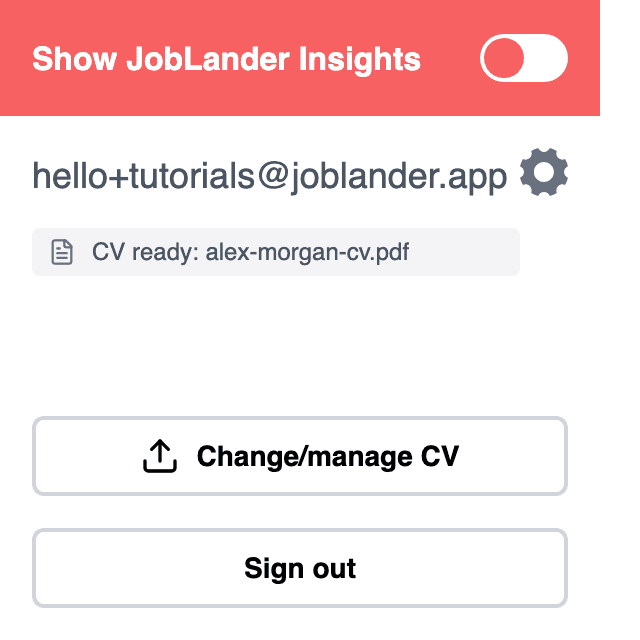
- 2登录一次 JobLander:从 Chrome 右上角的拼图菜单打开它,使用与这里相同的账号。如果已经显示了您的邮箱,可以直接跳过。
- 3打开通话所在的标签页:Google Meet、Zoom 或 Microsoft Teams。如果它在安装之前就已经打开,请刷新一次。
- 4JobLander 会出现在那里,提示您开启实时提示。点一下。
- 5Chrome 询问时允许使用麦克风。
- 6大声说出一个问题,例如“请做个自我介绍”。
- 7第一条提示就会出现。结束后在挂件的计时器上点 End,再点一次确认——会话和分钟计费是在第二次点击时才停止的。
页面上什么都没出现?点击 Chrome 右上角的拼图图标,选择 JobLander,用同一个账号登录,然后打开 “Show JobLander Insights”。
您现在到哪一步了
这是 JobLander 从这个页面能看到的配置状态。
扩展已安装
这个页面上没有任何回应。要么没有安装,要么这个标签页在安装之前就已经打开——先刷新一次,如果还是没有变化就去安装。
扩展里已登录
还没有登录,或者扩展没有回应。从 Chrome 右上角的拼图菜单打开 JobLander,用您在这里使用的账号登录。
剩下的事发生在您的通话标签页里,这个页面看不到:打开 Google Meet、Zoom 或 Microsoft Teams,让 JobLander 在那里打开,Chrome 询问时允许麦克风,然后出声问一个问题。
有什么不正常?
通常卡住的四个地方,以及各自的解决办法。
›我找不到 JobLander 的图标
Chrome 把新装的扩展收在右上角的拼图图标里。点开它,再点 JobLander;旁边的图钉可以让图标一直显示。在新标签页、设置这类 Chrome 自己的页面上,扩展根本不会运行,请先切换到普通网页。
›扩展里登录不上
扩展是独立于本站登录的。两边请用同一个账号,否则提示不会参考您的简历。如果弹窗里显示的是别的邮箱,就在那里退出,再用这里的账号登录。
›我打开了,但通话里什么都没出现
安装或更新时就已经打开的标签页,Chrome 不会把 JobLander 放进去。把通话标签页刷新一次,再打开一次。另外确认您正看着当初打开它的那个标签页——它是按标签页运行的。
›面板在,但没有提示
看面板顶栏的两盏灯。麦克风那盏必须变成「活跃」——如果 Chrome 请求麦克风时被拒绝,允许之后就会变绿。通话音频那盏一直不亮是正常的:那是 Mirror 模式,JobLander 回答的是您的声音,所以请您自己把问题说出口。余额为零时,新的会话不会开始。
通过分步教程学习
跟随我们的 8 个教程课程掌握 JobLander — 从初始设置到高级技巧。
使用方法
扩展的工作原理
扩展会监听页面上的音频,把对话变成提示——真实视频通话和练习会话都一样。
还没有人说话?那么 JobLander 会听您说——大声提问,它就会回答。通话一旦有声音,它会自动切回去。
如果您在活跃通话中安装了扩展,请重新加载页面以确保其正常工作。