
Живые подсказки ИИ во время реального интервью
Научитесь настраивать JobLander в Google Meet, Zoom или Teams для получения ответов в реальном времени, не теряя зрительного контакта.
Анатомия JobLander
Познакомьтесь с интерфейсом вашего ИИ-тренера до реального интервью. Виджет расширения разработан так, чтобы быть незаметным и ненавязчивым: он даёт подсказки в реальном времени, не нарушая зрительного контакта.
Микрофон: Ваш голос · Аудио встречи
Потяните, чтобы сделать весь виджет прозрачнее (33–100%) — он не будет закрывать обзор звонка.
Микрофон: Ваш голос · Аудио встречи
Появляется, когда во вкладке нет звука: JobLander слушает вас — задайте любой типичный вопрос собеседования вслух и получите подсказку. Как только звук встречи появится во вкладке, где запущен JobLander, виджет автоматически переключится обратно.
На поддерживаемых платформах JobLander читает встроенные субтитры встречи, поэтому подсказки приходят ещё быстрее.
Наведите на таймер, чтобы завершить сессию (клик + подтверждение). Сворачивание виджета сессию не останавливает.
Автоматически прокручивает к последней подсказке, пока говорит интервьюер
Шаг 1: Открыть расширение и войти
Прежде чем использовать JobLander, войдите в систему и задайте начальные настройки.
- Для лучшего опыта нажмите на иконку пазла в Chrome и закрепите JobLander на панели инструментов.
- Нажмите на иконку JobLander на панели инструментов.
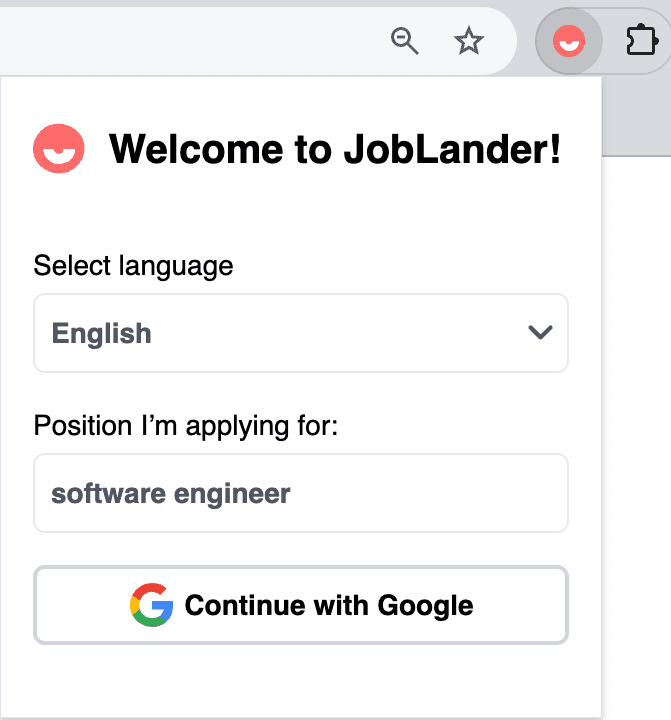
- Вы увидите экран «Добро пожаловать в JobLander!».
- Задайте предпочтительный язык и должность, на которую вы претендуете.
- Нажмите «Войти через Google» для безопасного доступа к аккаунту.
Шаг 2: Активировать виджет Live Insights
Когда интервью вот-вот начнётся — самое время подключить ИИ.
- Откройте вкладку браузера, где пройдёт интервью (например, Google Meet или Zoom).
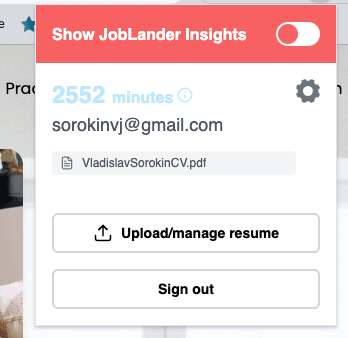
- Снова нажмите на иконку расширения JobLander.
- Нажмите на переключатель «Show JobLander Insights».
- Прямо в вашей вкладке появится плавающее окно. Перетащите его за верхнюю панель и разместите рядом с веб-камерой!
Шаг 3: Проверить статус аудио
Для точных подсказок JobLander должен слышать и вас, и интервьюера.
- Посмотрите в верхний левый угол плавающего виджета, рядом с иконкой темы. Вы увидите две маленькие точки-индикатора: микрофон и аудио вкладки встречи.
- Подключение (Жёлтый): При запуске JobLander пытается подключиться к обоим источникам звука. Точки станут жёлтыми. Скажите что-нибудь, чтобы проверить микрофон.
- Активно (Зелёный): Когда всё работает и ИИ обрабатывает аудио, обе точки станут зелёными.
- О разрешениях микрофона: Если браузер запросит доступ к микрофону, необходимо нажать «Разрешить», чтобы левая точка стала зелёной.
No meeting audio yet — so I'm listening to YOU. Ask any interview question out loud. The moment I hear your meeting, I switch back automatically.
Шаг 4: Получать подсказки в реальном времени
Магия происходит автоматически.
- Плавающий виджет сначала покажет: «Ожидание вопроса...»
- Когда интервьюер говорит, JobLander захватывает аудио и отправляет в ИИ.
- Через несколько секунд появится зелёный значок «autoupdate on», и виджет прокрутится вниз, показывая карточку.
- На карточке вверху будет транскрибированный вопрос, а ниже — список коротких, практичных подсказок.
Шаг 5: Пауза и просмотр подсказок
Вы сами контролируете темп подсказок.
- Если нужно больше времени на чтение подсказки, просто наведите курсор на виджет расширения.
- Верхний значок покраснеет и покажет «autoupdate paused on hover», текст перестанет прокручиваться.
- Если ИИ сгенерирует новые подсказки во время паузы, внизу появится уведомление «новая подсказка готова».
- Просто уберите курсор от виджета — он сразу прокрутится к новейшим подсказкам.
Шаг 6: Завершите сессию, когда закончите
Сессия работает, пока вы её не завершите — вот как остановить её правильно.
- Таймер справа в шапке показывает, сколько длится сессия.
- Наведите курсор на таймер: он превратится в красную кнопку End session. Кликните, затем подтвердите кликом по «End session?».
- Важно: сворачивание виджета шевроном лишь прячет панель — запись продолжается. Чтобы действительно остановить её, используйте End session.
- Закрытие вкладки встречи или выход из расширения тоже завершают сессию.
В режиме оплаты по факту именно эти подсказки расходуют минуты. Счётчик включается, когда расширение подключается к звонку, и считает минуту баланса за каждую минуту работы сессии; он останавливается, когда вы завершаете сессию.