
Wskazówki AI na żywo podczas prawdziwej rozmowy kwalifikacyjnej
Dowiedz się, jak skonfigurować JobLander w Google Meet, Zoom lub Teams, aby otrzymywać odpowiedzi w czasie rzeczywistym bez przerywania kontaktu wzrokowego.
Anatomia JobLander
Poznaj interfejs swojego Coacha AI przed prawdziwą rozmową kwalifikacyjną. Widget rozszerzenia jest zaprojektowany tak, aby być przezroczysty i dyskretny, dostarczając wskazówek w czasie rzeczywistym bez przerywania kontaktu wzrokowego.
Mikrofon: Twój głos · Dźwięk spotkania
Przeciągnij, aby cały widżet stał się bardziej przezroczysty (33–100%) — nigdy nie zasłoni widoku rozmowy.
Mikrofon: Twój głos · Dźwięk spotkania
Pojawia się, gdy karta nie ma dźwięku: JobLander słucha wtedy Ciebie — zadaj na głos dowolne pytanie rekrutacyjne i odbierz podpowiedź. Gdy dźwięk spotkania wróci do karty, w której uruchomiono JobLander, przełącza się z powrotem automatycznie.
Na obsługiwanych platformach JobLander odczytuje natywne napisy spotkania, więc podpowiedzi docierają jeszcze szybciej.
Najedź na licznik, aby zakończyć sesję (klik + potwierdzenie). Zwinięcie widżetu jej nie zatrzymuje.
Automatycznie przewija do najnowszej wskazówki podczas gdy rozmówca mówi
Krok 1: Otwórz rozszerzenie i zaloguj się
Zanim użyjesz JobLander, musisz się zalogować i skonfigurować swoje preferencje.
- Dla najlepszego doświadczenia kliknij ikonę puzzla w Chrome i przypnij JobLander do paska narzędzi.
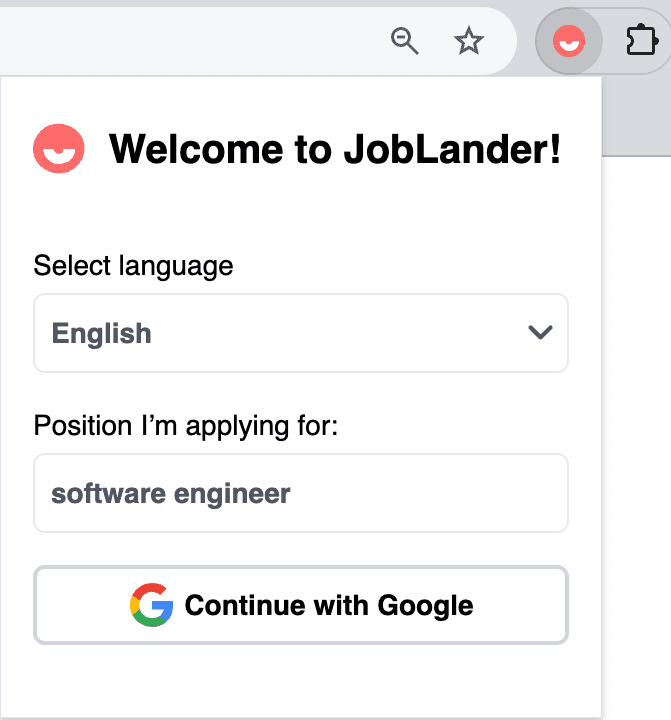
- Kliknij ikonę JobLander w pasku narzędzi.
- Zobaczysz ekran "Witaj w JobLander!".
- Ustaw preferowany język i stanowisko, na które aplikujesz.
- Kliknij "Kontynuuj z Google", aby bezpiecznie uzyskać dostęp do konta.
Krok 2: Aktywuj widget Live Insights
Kiedy rozmowa ma się zaraz zacząć, czas wprowadzić AI.
- Otwórz zakładkę przeglądarki, w której odbędzie się rozmowa (np. Google Meet lub Zoom).
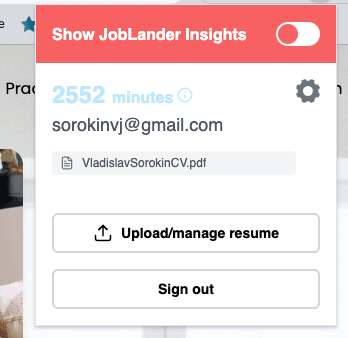
- Kliknij ponownie ikonę rozszerzenia JobLander.
- Kliknij przełącznik z etykietą "Show JobLander Insights".
- Pływające okno pojawi się bezpośrednio w zakładce spotkania. Przeciągnij je za górny pasek i umieść w pobliżu kamery!
Krok 3: Sprawdź status audio
JobLander musi słyszeć zarówno ciebie, jak i rozmówcę, aby dostarczać dokładnych wskazówek.
- Spójrz w lewy górny róg pływającego widgetu, obok ikony motywu. Zobaczysz dwie małe kropki statusu: mikrofon i dźwięk zakładki spotkania.
- Łączenie (Żółty): Po uruchomieniu widgetu JobLander próbuje połączyć się z obydwoma źródłami dźwięku. Punkty staną się żółte. Powiedz coś, aby sprawdzić mikrofon.
- Aktywny (Zielony): Gdy wszystko działa idealnie i AI przetwarza dźwięk, oba punkty stają się zielone.
- Uwaga dotycząca uprawnień mikrofonu: Jeśli przeglądarka poprosi o dostęp do mikrofonu, musisz kliknąć "Zezwól", aby lewy punkt stał się zielony.
No meeting audio yet — so I'm listening to YOU. Ask any interview question out loud. The moment I hear your meeting, I switch back automatically.
Krok 4: Odbieraj wskazówki w czasie rzeczywistym
Magia dzieje się automatycznie.
- Pływający widget początkowo wyświetla: "Oczekiwanie na pytanie..."
- Gdy rozmówca mówi, JobLander przechwytuje dźwięk i wysyła go do AI.
- W ciągu kilku sekund pojawia się zielona odznaka "autoupdate on", a widget przewija w dół, aby ujawnić kartę.
- Karta pokazuje transkrybowane pytanie na górze, a następnie listę krótkich, praktycznych wskazówek.
Krok 5: Wstrzymaj i przejrzyj wskazówki
Kontrolujesz tempo wskazówek.
- Jeśli potrzebujesz więcej czasu na przeczytanie wskazówki, po prostu najedź kursorem na widget rozszerzenia.
- Górna odznaka zmieni kolor na czerwony i wyświetli "autoupdate paused on hover", a tekst przestanie się przewijać.
- Jeśli AI wygeneruje nowe wskazówki w czasie pauzy, na dole pojawi się powiadomienie "nowa wskazówka gotowa".
- Po prostu odsuń kursor od widgetu, a natychmiast przewinie do najnowszych wskazówek.
Krok 6: Zakończ sesję, gdy skończysz
Sesja działa, dopóki jej nie zakończysz — oto jak zatrzymać ją poprawnie.
- Licznik po prawej stronie nagłówka pokazuje, jak długo trwa sesja.
- Najedź kursorem na timer: zmieni się w czerwony przycisk End session. Kliknij, a następnie potwierdź, klikając „End session?”.
- Ważne: zwinięcie widgetu strzałką tylko ukrywa panel — nagrywanie trwa dalej. Aby naprawdę je zatrzymać, użyj End session.
- Zamknięcie zakładki spotkania lub wylogowanie z rozszerzenia również kończy sesję.
W modelu pay-as-you-go to właśnie te podpowiedzi zużywają minuty. Licznik rusza, gdy rozszerzenie łączy się z Twoją rozmową, i liczy minutę salda za każdą minutę działania sesji; zatrzymuje się, gdy kończysz sesję.