
チュートリアルに戻る
4分で読めます
安全な練習と拡張機能チェック
実際の面接の前に、AIコーチとマイクのテストや回答の練習を安全に行いましょう。
従量課金モードでは、練習はライブサポートと同じ料金 — 1分につき残高1分 — で、1分未満の端数も1分として計算されます。練習中に拡張機能をオンにすると両方のカウントが進み、1分の料金は2倍になります。練習セッションは同時に1つだけ実行できます。
1
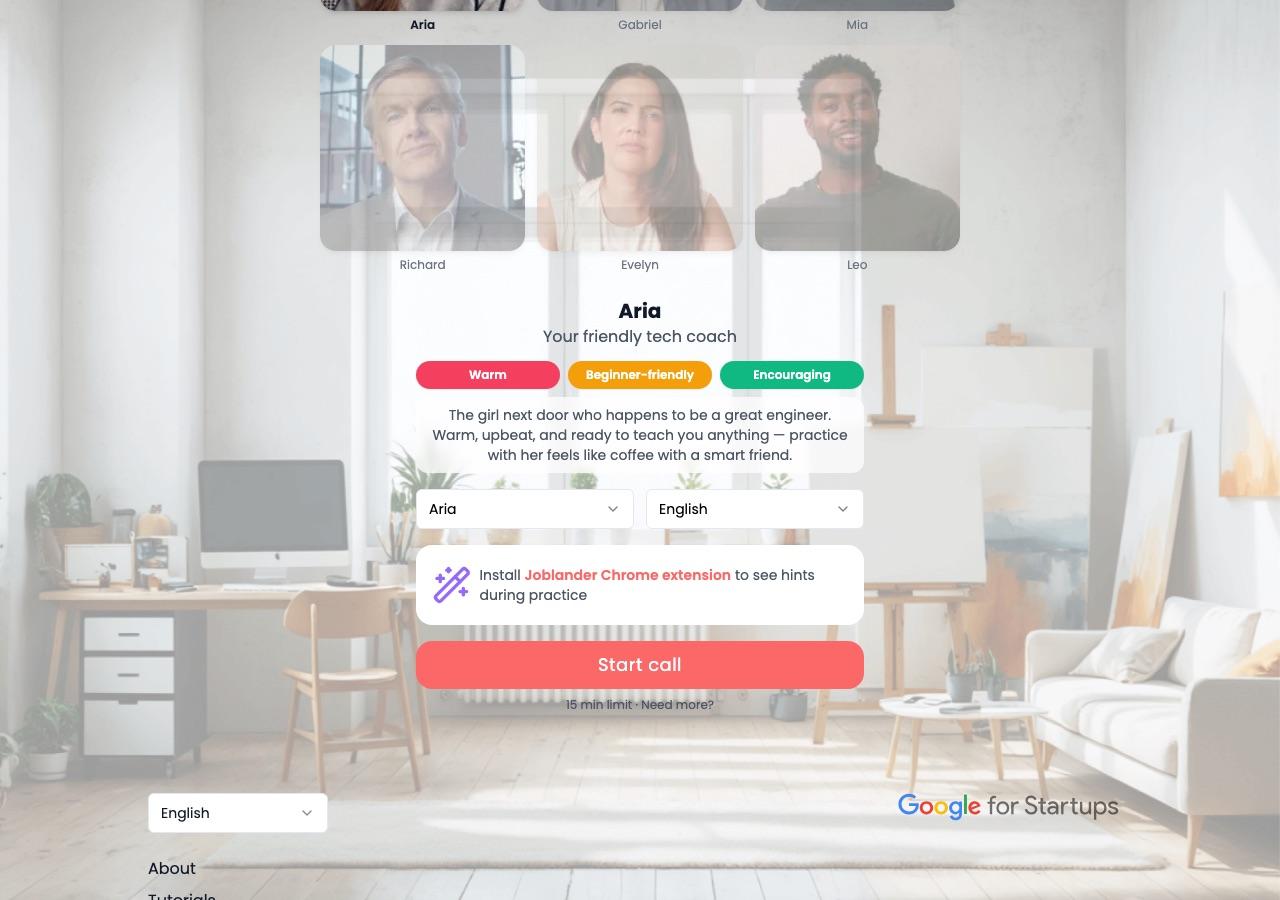
AIコーチを設定する
- →トップナビゲーションバーのAIと練習をクリックします。
- →アバタードロップダウンで面接官のペルソナを選択します。
- →言語ドロップダウンでセッションの言語を選択します — AIはその言語で話し、ヒントを生成します。
- →準備ができたら、大きな通話を開始ボタンをクリックし、ブラウザでマイクのアクセスを許可します。
joblander.app/practice
2
AIと話す — 拡張機能が起動
- →Ariaが自己紹介をして最初の質問をします。マイクに自然に答えてください。
- →このタブで JobLander をオンにします。Chrome 右上のパズルのメニューから開き、ここと同じアカウントでサインインして、Show JobLander Insights をオンにしてください。練習ページは通話のタブではないので、ページ内に案内は出ません。入口はパズルのメニューだけです。
- →ミュートボタンの横のオーディオビジュアライザーが話すときにアニメーションします — マイクが機能していることの素早い確認です。
- →いま2つのものが並行して動いています。ページ上のコーチとの通話と、それを聞いている JobLander のセッションです。開始も終了もそれぞれ別です。
joblander.app/practice
12:34
autoupdate on
Tell me about yourself
0
- Start with your current role and a key accomplishment.
- Highlight your past experience that specifically led you to this field.
- Conclude with your future goals and why you are excited about this opportunity.
3
両方を終了する — 通話とセッション
- →終了したら赤い切断ボタンをクリックします。
- →続けて JobLander のセッションを終了します。ウィジェットのヘッダーにあるタイマーをクリックして確認してください。通話を切ってもセッションは止まりません。タブが静かになると Mirror モードに切り替わり、あなたの声を聞き続け、時間も数え続けます。
- →セッションはきれいに終了します。AI が内容を分析し、文字起こしとデブリーフを AI Practice タブに入れます。コーチとのセッションはミーティングではなく、そこに並びます。
- →何度でも練習できます — 各セッションでリアルタイムにAIヒントを使用する自信が高まります。
12:34
Waiting for question...
💡
プロのヒント:セットアップをテストする最も安全な方法
これはマイクが機能していること、拡張機能が正しく同期していることを確認し、話しながらヒントを読む練習をする最適な場所です。すべて本番の面接前に。