
実際の面接中にライブAIヒントを取得する
Google Meet、Zoom、Teamsでジョブランダーをセットアップし、視線を外さずにリアルタイムの回答を受け取る方法を学びましょう。
JobLanderの構造
実際の面接の前に、AIコーチのインターフェースを把握しましょう。拡張機能ウィジェットは透明で邪魔にならないように設計されており、アイコンタクトを維持しながらリアルタイムのヒントを提供します。
マイク: あなたの声 · ミーティング音声
ドラッグしてウィジェット全体を透明に(33–100%)。通話の画面を遮りません。
マイク: あなたの声 · ミーティング音声
タブに音声がないときに表示されます。JobLander があなたの声を聞き取り、面接の質問を声に出すだけでヒントが届きます。JobLander を起動したタブにミーティングの音声が戻ると、自動で元に戻ります。
対応プラットフォームでは、JobLander がミーティングのネイティブ字幕を読み取り、ヒントがさらに速く届きます。
タイマーにホバーしてセッションを終了(クリック+確認)。折りたたんでもセッションは止まりません。
面接官が話す間、最新のヒントに自動スクロールします
ステップ1: 拡張機能を開いてログイン
JobLanderを使う前に、サインインして初期設定を行う必要があります。
- 最良の体験のために、ChromeでパズルピースアイコンをクリックしてJobLanderをツールバーに固定してください。
- ツールバーのJobLanderアイコンをクリックします。
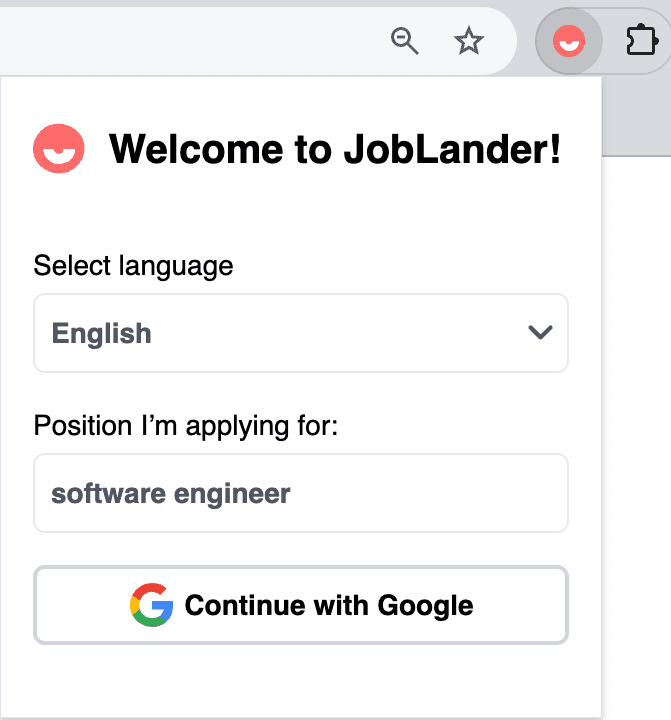
- 「JobLanderへようこそ!」画面が表示されます。
- 希望の言語と応募しているJob Positionを設定します。
- 安全にアカウントにアクセスするには「Googleで続ける」をクリックします。
ステップ2: ライブインサイトウィジェットを有効化
面接が始まろうとしているとき、AIを場に参加させましょう。
- 面接が行われるブラウザタブを開きます(例:Google MeetまたはZoom)。
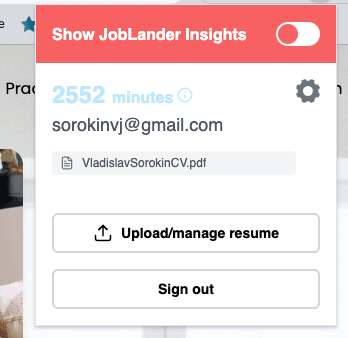
- JobLander拡張機能アイコンを再度クリックします。
- 「Show JobLander Insights」というラベルのトグルをクリックします。
- ミーティングタブ内に直接フローティングウィンドウが表示されます。ヘッダーバーをつかんでドラッグし、ウェブカメラの近くに配置してください!
ステップ3: 音声ステータスを確認
JobLanderが正確なヒントを提供するには、あなたと面接官の両方の声を聞く必要があります。
- フローティングウィジェットの左上、テーマアイコンの横を見てください。マイクとタブ音声を示す2つの小さなステータスドットが見えます。
- 接続中(黄色):ウィジェット起動時、JobLanderは両方の音声ソースへの接続を試みます。ドットが黄色になります。マイクを確認するために何か言ってみてください。
- アクティブ(緑):すべて正常に動作し、AIが音声を処理している場合、両方のドットが緑になります。
- マイク権限についての注意:ブラウザがマイクアクセスを求めた場合、左のドットを緑にするには「許可」をクリックする必要があります。
No meeting audio yet — so I'm listening to YOU. Ask any interview question out loud. The moment I hear your meeting, I switch back automatically.
ステップ4: リアルタイムのヒントを受け取る
魔法は自動的に起こります。
- フローティングウィジェットには最初に:「質問を待っています...」と表示されます。
- 面接官が話すと、JobLanderは音声をキャプチャしてAIに送ります。
- 数秒後、緑の「autoupdate on」バッジが表示され、ウィジェットがスクロールしてカードを表示します。
- カードの上部には文字起こしされた質問が表示され、続いて短く実用的なヒントのリストが表示されます。
ステップ5: ヒントを一時停止して確認
ヒントのペースを自分でコントロールできます。
- 特定のヒントをもっと読む時間が必要な場合は、拡張機能ウィジェットにカーソルを合わせるだけです。
- 上部のバッジが赤くなり「autoupdate paused on hover」と表示され、テキストのスクロールが止まります。
- 一時停止中にAIが新しいヒントを生成した場合、下部に「新しいヒント準備完了」の通知が表示されます。
- ウィジェットからカーソルを離すだけで、すぐに最新のヒントにスクロールします。
ステップ6:終わったらセッションを終了する
セッションは終了するまで動き続けます。正しく停止する方法は次のとおりです。
- ヘッダー右のタイマーは、セッションの経過時間を表示します。
- タイマーにカーソルを合わせると、赤いEnd sessionボタンに変わります。クリックし、「End session?」をクリックして確定します。
- 重要:矢印でウィジェットを折りたたんでもパネルが隠れるだけで、キャプチャは続行します。本当に停止するにはEnd sessionを使ってください。
- ミーティングタブを閉じるか、拡張機能からサインアウトしてもセッションは終了します。
従量課金モードでは、利用時間を消費するのはまさにこのヒントです。カウントは拡張機能が通話に接続された時点で始まり、セッションが動いているあいだ1分につき残高1分を消費します。セッションを終了すると止まります。