




Prepárate para tu próxima entrevista
Practica con un coach de AI que hace preguntas reales de entrevista. Recibe pistas en tiempo real con la extensión de Chrome, igual que en una entrevista real.
Los avatares visuales de AI están en beta. Algunas sesiones pueden usar coaching solo por voz — la misma práctica de entrevista, solo sin el avatar visual.
Tu primera pista: aproximadamente un minuto
Solo iniciar sesión necesita el menú de piezas de Chrome: el resto ocurre en la pestaña de tu llamada, y no se graba nada hasta que pulses en el paso 4.
- 1Añade JobLander a Chrome: es un clic y puedes seguir enseguida.
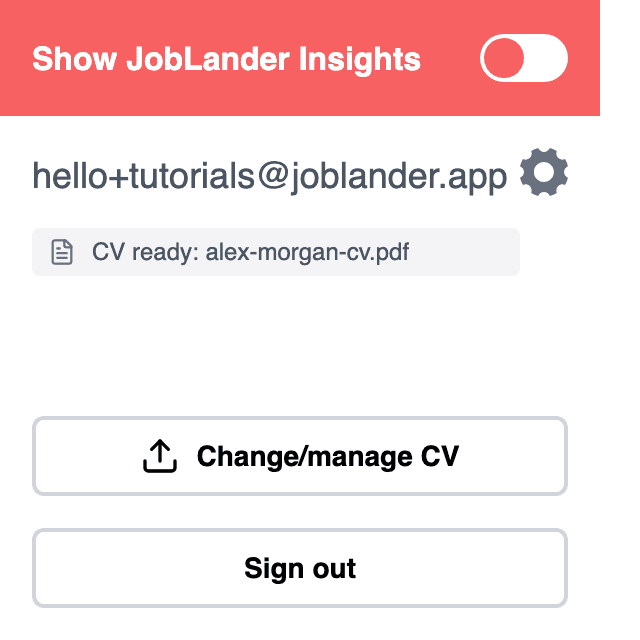
- 2Inicia sesión en JobLander una vez: ábrelo desde el menú de pieza de puzle arriba a la derecha de Chrome, con la misma cuenta que aquí. Si ya muestra tu correo, sigue adelante.
- 3Abre la pestaña de la llamada: Google Meet, Zoom o Microsoft Teams. Si ya estaba abierta antes de instalar, recárgala una vez.
- 4JobLander aparece ahí y te ofrece activar las pistas. Púlsalo.
- 5Permite el micrófono cuando Chrome lo pida.
- 6Di una pregunta en voz alta, por ejemplo «Háblame de ti».
- 7Aparece tu primera pista. Cuando termines, pulsa End en el temporizador del widget y púlsalo otra vez para confirmar: la sesión y el consumo de minutos se detienen con esa segunda pulsación.
¿No apareció nada en la página? Haz clic en el icono de pieza de puzle arriba a la derecha de Chrome, elige JobLander, inicia sesión con la misma cuenta y activa «Show JobLander Insights».
Dónde estás
Lo que JobLander puede ver de tu configuración desde esta página.
Extensión instalada
Nada respondió en esta página. O no está instalada, o esta pestaña ya estaba abierta antes de instalarla: recárgala una vez e instálala si no cambia nada.
Sesión iniciada en la extensión
Todavía sin iniciar sesión, o la extensión no ha respondido. Abre JobLander desde el menú de pieza de puzle arriba a la derecha de Chrome e inicia sesión con la cuenta que usas aquí.
El resto ocurre en la pestaña de tu llamada, donde esta página no ve nada: abre Google Meet, Zoom o Microsoft Teams, deja que JobLander se active allí, permite el micrófono cuando Chrome lo pida y di una pregunta en voz alta.
¿Algo no funciona?
Los cuatro sitios donde esto suele fallar, y qué arregla cada uno.
›No encuentro el icono de JobLander
Chrome guarda las extensiones nuevas detrás del icono de pieza de puzle arriba a la derecha. Púlsalo y luego JobLander; la chincheta de al lado deja el icono a la vista. En las páginas propias de Chrome —nueva pestaña, ajustes— las extensiones no funcionan en absoluto, así que pasa antes a una pestaña normal.
›No consigo iniciar sesión en la extensión
La extensión inicia sesión por su cuenta, aparte de esta web. Usa la misma cuenta en los dos sitios o las pistas no conocerán tu currículum. Si la ventana muestra otro correo, cierra sesión ahí y vuelve a entrar con el de aquí.
›Lo activé pero no aparece nada en la llamada
Chrome no mete JobLander en pestañas que ya estaban abiertas cuando lo instalaste o actualizaste. Recarga una vez la pestaña de la llamada y actívalo de nuevo. Comprueba también que estás en la pestaña para la que lo activaste: funciona pestaña por pestaña.
›El panel está pero no llegan pistas
Mira las dos luces en la cabecera del panel. La del micrófono tiene que llegar a Activo: si Chrome pidió el micrófono y se lo denegaron, permítelo y se pone verde. Que la del audio de la reunión siga apagada es normal: es el modo Mirror, donde JobLander responde a tu voz, así que di tú la pregunta en voz alta. Con el saldo a cero no se inicia ninguna sesión nueva.
Aprende con tutoriales paso a paso
Sigue nuestro curso de 8 tutoriales para dominar JobLander — desde la primera configuración hasta consejos avanzados.
Obtener pistas AI en vivo durante tu entrevista real
Configura JobLander en Google Meet, Zoom o Teams para recibir respuestas en tiempo real sin perder el contacto visual.
Práctica segura y verificación de extensión
Prueba tu micrófono y ensaya tus respuestas con un coach AI antes de la entrevista real.
Consejos y trucos: practica con YouTube
Usa JobLander con YouTube o podcasts para entrenar con AI sin la presión de hablar.
Cómo funciona
Instala la extensión
Agrega JobLander a Chrome para recibir pistas en tiempo real durante prácticas y entrevistas reales.
Inicia una práctica de entrevista
Elige tu coach de AI y el idioma. El coach te hará preguntas reales de entrevista para tu puesto.
Recibe pistas en tiempo real
Mientras practicas, la extensión escucha y muestra pistas generadas por AI para ayudarte a responder con seguridad.
Cómo funciona la extensión
La extensión escucha el audio de la página y convierte la conversación en pistas, tanto en una videollamada real como en una sesión de práctica.
¿Todavía no habla nadie? Entonces JobLander te escucha a ti: haz una pregunta en voz alta y responde. Vuelve solo en cuanto la llamada tiene sonido.
Si instalaste la extensión durante una llamada activa, recarga la página una vez para que funcione correctamente.