




Bereiten Sie sich auf Ihr nächstes Vorstellungsgespräch vor
Üben Sie mit einem AI-Coach, der echte Interviewfragen stellt. Erhalten Sie Echtzeit-Hinweise über die Chrome-Erweiterung — genau wie in einem echten Vorstellungsgespräch.
Visuelle AI-Avatare befinden sich in der Betaphase. Einige Sitzungen verwenden möglicherweise nur Sprach-Coaching — die gleiche hochwertige Interviewübung, nur ohne visuellen Avatar.
Ihr erster Hinweis — etwa eine Minute
Nur die Anmeldung läuft über das Puzzleteil-Menü von Chrome — der Rest passiert im Tab mit Ihrem Gespräch, und bis zum Klick in Schritt 4 wird nichts aufgezeichnet.
- 1Fügen Sie JobLander zu Chrome hinzu — ein Klick, danach geht es direkt weiter.
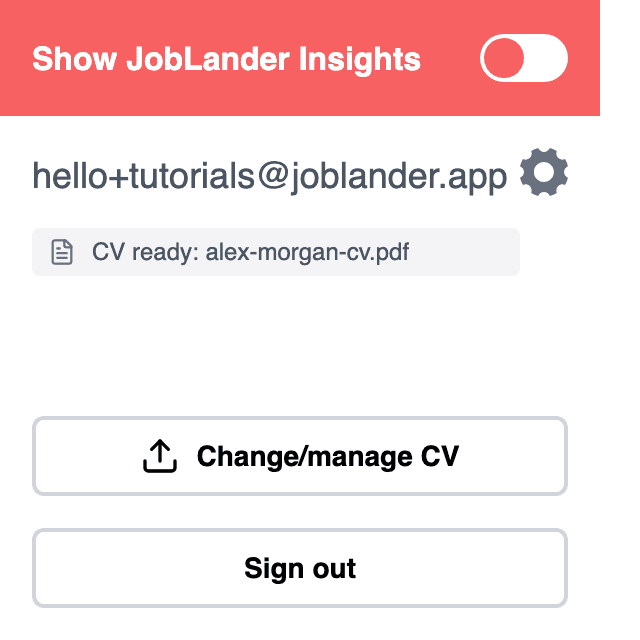
- 2Melden Sie sich einmal bei JobLander an: Öffnen Sie es über das Puzzleteil-Menü oben rechts in Chrome, mit demselben Konto wie hier. Zeigt es Ihre E-Mail schon an, überspringen Sie den Schritt.
- 3Öffnen Sie den Tab mit dem Gespräch — Google Meet, Zoom oder Microsoft Teams. War er schon vor der Installation offen, laden Sie ihn einmal neu.
- 4JobLander meldet sich dort und bietet an, die Hinweise einzuschalten. Klicken Sie darauf.
- 5Erlauben Sie das Mikrofon, wenn Chrome fragt.
- 6Stellen Sie laut eine Frage, zum Beispiel „Erzählen Sie mir von sich“.
- 7Ihr erster Hinweis erscheint. Wenn Sie fertig sind, klicken Sie am Timer des Widgets auf End und dann noch einmal zum Bestätigen — erst mit diesem zweiten Klick enden Sitzung und Abrechnung.
Auf der Seite ist nichts erschienen? Klicken Sie oben rechts in Chrome auf das Puzzleteil-Symbol, wählen Sie JobLander, melden Sie sich mit demselben Konto an und schalten Sie „Show JobLander Insights“ ein.
Wo Sie stehen
Was JobLander von dieser Seite aus über Ihre Einrichtung sehen kann.
Erweiterung installiert
Auf dieser Seite hat sich nichts gemeldet. Entweder ist es nicht installiert, oder dieser Tab war schon vor der Installation offen — laden Sie ihn einmal neu, und installieren Sie die Erweiterung, wenn sich nichts ändert.
In der Erweiterung angemeldet
Noch nicht angemeldet, oder die Erweiterung hat nicht geantwortet. Öffnen Sie JobLander über das Puzzleteil-Menü oben rechts in Chrome und melden Sie sich mit dem Konto an, das Sie auch hier benutzen.
Der Rest passiert im Tab mit Ihrem Gespräch, und dorthin sieht diese Seite nicht: Öffnen Sie Google Meet, Zoom oder Microsoft Teams, lassen Sie JobLander sich dort einschalten, erlauben Sie das Mikrofon, wenn Chrome fragt, und stellen Sie eine Frage laut.
Etwas funktioniert nicht?
Die vier Stellen, an denen es meistens hakt, und was jeweils hilft.
›Ich finde das JobLander-Symbol nicht
Chrome versteckt neue Erweiterungen hinter dem Puzzleteil-Symbol oben rechts. Klicken Sie es an, dann JobLander; die Stecknadel daneben hält das Symbol sichtbar. Auf Chromes eigenen Seiten — Neuer Tab, Einstellungen — laufen Erweiterungen gar nicht, wechseln Sie also zuerst auf einen normalen Tab.
›Die Anmeldung in der Erweiterung klappt nicht
Die Erweiterung meldet sich getrennt von dieser Website an. Nehmen Sie auf beiden Seiten dasselbe Konto, sonst kennen die Hinweise Ihren Lebenslauf nicht. Zeigt das Popup eine andere E-Mail, melden Sie sich dort ab und mit der von hier wieder an.
›Ich habe es eingeschaltet, aber im Gespräch erscheint nichts
Chrome bringt JobLander nicht in Tabs, die beim Installieren oder Aktualisieren schon offen waren. Laden Sie den Tab mit dem Gespräch einmal neu und schalten Sie es wieder ein. Prüfen Sie auch, ob Sie im richtigen Tab sind — es läuft pro Tab.
›Das Panel ist da, aber es kommen keine Hinweise
Schauen Sie auf die zwei Lampen in der Panel-Kopfzeile. Die Mikrofonlampe muss Aktiv erreichen — wurde Chrome das Mikrofon verweigert, erlauben Sie es, und sie wird grün. Dass die Lampe für den Gesprächston aus bleibt, ist normal: das ist der Mirror-Modus, in dem JobLander auf Ihre Stimme antwortet — sprechen Sie die Frage also selbst laut aus. Bei einem Guthaben von null startet keine neue Sitzung.
JL-none-P2-S?-C?Lernen Sie mit Schritt-für-Schritt-Tutorials
Folgen Sie unserem Kurs mit 8 Tutorials, um JobLander zu meistern — von der ersten Einrichtung bis zu fortgeschrittenen Tipps.
Live AI-Hinweise während Ihres echten Vorstellungsgesprächs erhalten
Richten Sie JobLander in Google Meet, Zoom oder Teams ein, um Echtzeit-Antworten zu erhalten, ohne den Augenkontakt zu verlieren.
Sicheres Üben & Erweiterungscheck
Testen Sie Ihr Mikrofon und üben Sie Ihre Antworten mit einem AI-Coach vor dem echten Vorstellungsgespräch.
Tipps & Tricks: Mit YouTube üben
Nutzen Sie JobLander mit YouTube oder Podcasts, um mit AI ohne Sprechdruck zu trainieren.
So funktioniert es
Erweiterung installieren
Fügen Sie JobLander zu Chrome hinzu, um während der Übung und in echten Vorstellungsgesprächen Echtzeit-Hinweise zu erhalten.
Übungsinterview starten
Wählen Sie Ihren AI-Coach und die Sprache. Der Coach stellt Ihnen echte Interviewfragen für Ihre Rolle.
Echtzeit-Hinweise erhalten
Während Sie üben, hört die Erweiterung zu und zeigt AI-gestützte Hinweise — damit Sie souverän antworten können.
So funktioniert die Erweiterung
Die Erweiterung hört das Audio auf der Seite und macht aus dem Gespräch Hinweise — im echten Videoanruf ebenso wie in einer Übungssitzung.
Es spricht noch niemand? Dann hört JobLander Ihnen zu — stellen Sie laut eine Frage und Sie bekommen eine Antwort. Sobald im Gespräch Ton da ist, wechselt es von selbst zurück.
Wenn Sie die Erweiterung während eines aktiven Anrufs installiert haben, laden Sie die Seite einmal neu, damit sie korrekt funktioniert.