
Gerçek mülakatınız sırasında canlı AI ipuçları
Göz temasını bozmadan gerçek zamanlı yanıtlar almak için Google Meet, Zoom veya Teams'te JobLander'ı nasıl kuracağınızı öğrenin.
JobLander'ın Anatomisi
Gerçek mülakatınızdan önce AI Coach arayüzünüzü tanıyın. Uzantı widget'ı şeffaf ve göze batmayan şekilde tasarlanmış olup göz temasını kesmeden gerçek zamanlı ipuçları sunar.
Mikrofon: Sesiniz · Toplantı sesi
Sürükleyerek widget'ın tamamını daha saydam yapın (33–100%) — görüşme görüşünüzü asla kapatmaz.
Mikrofon: Sesiniz · Toplantı sesi
Sekmenizde ses olmadığında görünür: JobLander sizi dinler — herhangi bir mülakat sorusunu sesli sorun, ipucu alın. Toplantı sesi JobLander'ın başlatıldığı sekmeye geri gelince otomatik olarak eski moda döner.
Desteklenen platformlarda JobLander toplantının yerleşik altyazılarını okur; ipuçları daha da hızlı gelir.
Oturumu bitirmek için sayaca gelin (tıkla + onayla). Widget'ı daraltmak oturumu durdurmaz.
Görüşmeci konuşurken en son ipucuna otomatik olarak kaydırır
Adım 1: Uzantıyı açın ve giriş yapın
JobLander'ı kullanmadan önce giriş yapmanız ve başlangıç tercihlerinizi ayarlamanız gerekir.
- En iyi deneyim için Chrome'da yapboz parçası simgesine tıklayın ve JobLander'ı araç çubuğunuza sabitleyin.
- Araç çubuğundaki JobLander simgesine tıklayın.
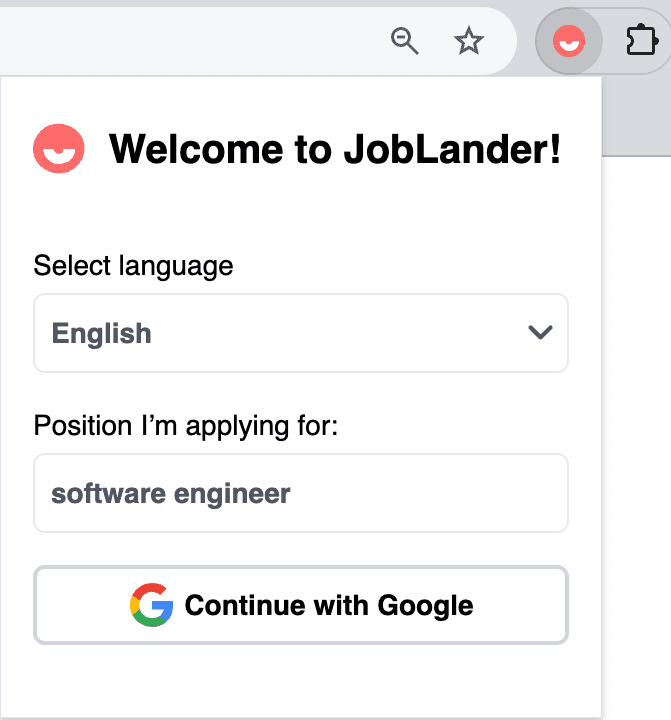
- "JobLander'a Hoş Geldiniz!" ekranını göreceksiniz.
- Tercih ettiğiniz dili ve başvurduğunuz İş Pozisyonunu ayarlayın.
- Hesabınıza güvenli şekilde erişmek için "Google ile Devam Et" seçeneğine tıklayın.
Adım 2: Canlı Insights widget'ını etkinleştirin
Mülakatınız başlamak üzereyken AI'yı odaya getirme zamanı.
- Mülakatınızın yapılacağı tarayıcı sekmesini açın (örn. Google Meet veya Zoom).
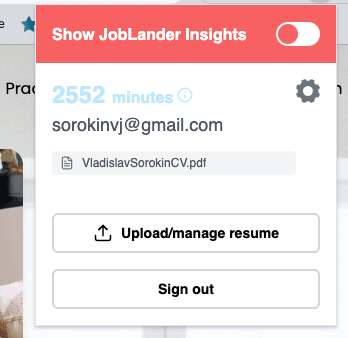
- JobLander uzantısı simgesine tekrar tıklayın.
- "Show JobLander Insights" etiketli geçiş düğmesine tıklayın.
- Doğrudan toplantı sekmenizin içinde kayan bir pencere görünecektir. Üst çubuğundan sürükleyip web kameranızın yakınına yerleştirin!
Adım 3: Ses durumunu kontrol edin
JobLander'ın doğru ipuçları sunabilmesi için hem sizi hem de görüşmeciyi duyması gerekir.
- Kayan widget'ın sol üst köşesine, tema simgesinin yanına bakın. Mikrofonunuz ve toplantı sekmesi sesi için iki küçük durum noktası göreceksiniz.
- Bağlanıyor (Sarı): Widget'ı başlattığınızda JobLander her iki ses kaynağına bağlanmayı dener. Noktalar sarıya döner. Mikrofonu kontrol etmek için bir şeyler söyleyin.
- Aktif (Yeşil): Her şey mükemmel çalışıyor ve AI sesi işliyorsa her iki nokta da yeşile döner.
- Mikrofon İzinleri Hakkında Not: Tarayıcınız mikrofon erişimi isterse, sol noktanın yeşile dönmesi için "İzin Ver"e tıklamanız gerekir.
No meeting audio yet — so I'm listening to YOU. Ask any interview question out loud. The moment I hear your meeting, I switch back automatically.
Adım 4: Gerçek zamanlı ipuçları alın
Sihir otomatik olarak gerçekleşir.
- Kayan widget başlangıçta şunu gösterir: "Soru bekleniyor..."
- Görüşmeci konuştuğunda JobLander sesi yakalar ve AI'ya gönderir.
- Birkaç saniye içinde yeşil bir "autoupdate on" rozeti belirecek ve widget bir kart göstermek için aşağı kayacaktır.
- Kart, üstte transkribe edilmiş soruyu ve ardından kısa, uygulanabilir ipuçlarının listesini gösterir.
Adım 5: İpuçlarını duraklatın ve inceleyin
İpuçlarının hızını siz kontrol edersiniz.
- Belirli bir ipucunu okumak için daha fazla zamana ihtiyacınız varsa, sadece uzantı widget'ının üzerine gidin.
- Üst rozet kırmızıya döner ve "autoupdate paused on hover" der — metin kaymayı durdurur.
- Duraklatıldığınızda AI yeni ipuçları oluşturursa altta bir "yeni ipucu hazır" bildirimi görünür.
- Sadece imleci widget'tan uzaklaştırın, hemen en yeni ipuçlarına kayar.
Adım 6: İşiniz bitince oturumu sonlandırın
Oturum siz bitirene kadar çalışmaya devam eder — düzgün şekilde durdurmanın yolu şu.
- Başlığın sağındaki sayaç, oturumun ne kadar süredir devam ettiğini gösterir.
- Sayacın üzerine gelin: kırmızı End session düğmesine dönüşür. Tıklayın, ardından "End session?" düğmesine tıklayarak onaylayın.
- Önemli: Widget'ı ok ile daraltmak yalnızca paneli gizler — kayıt devam eder. Gerçekten durdurmak için End session kullanın.
- Toplantı sekmesini kapatmak veya uzantıdan çıkış yapmak da oturumu sonlandırır.
Kullandıkça öde modunda dakikaları tüketen tam da bu ipuçlarıdır. Sayaç, uzantı görüşmenize bağlandığında başlar ve oturum çalıştığı her dakika için bir dakika bakiye sayar; oturumu bitirdiğinizde durur.