
Вернуться к урокам
2 мин чтения
Персонализация ответов ИИ
Настройте ИИ, загрузив резюме, выбрав лучшую модель и отрегулировав тон обратной связи.
1
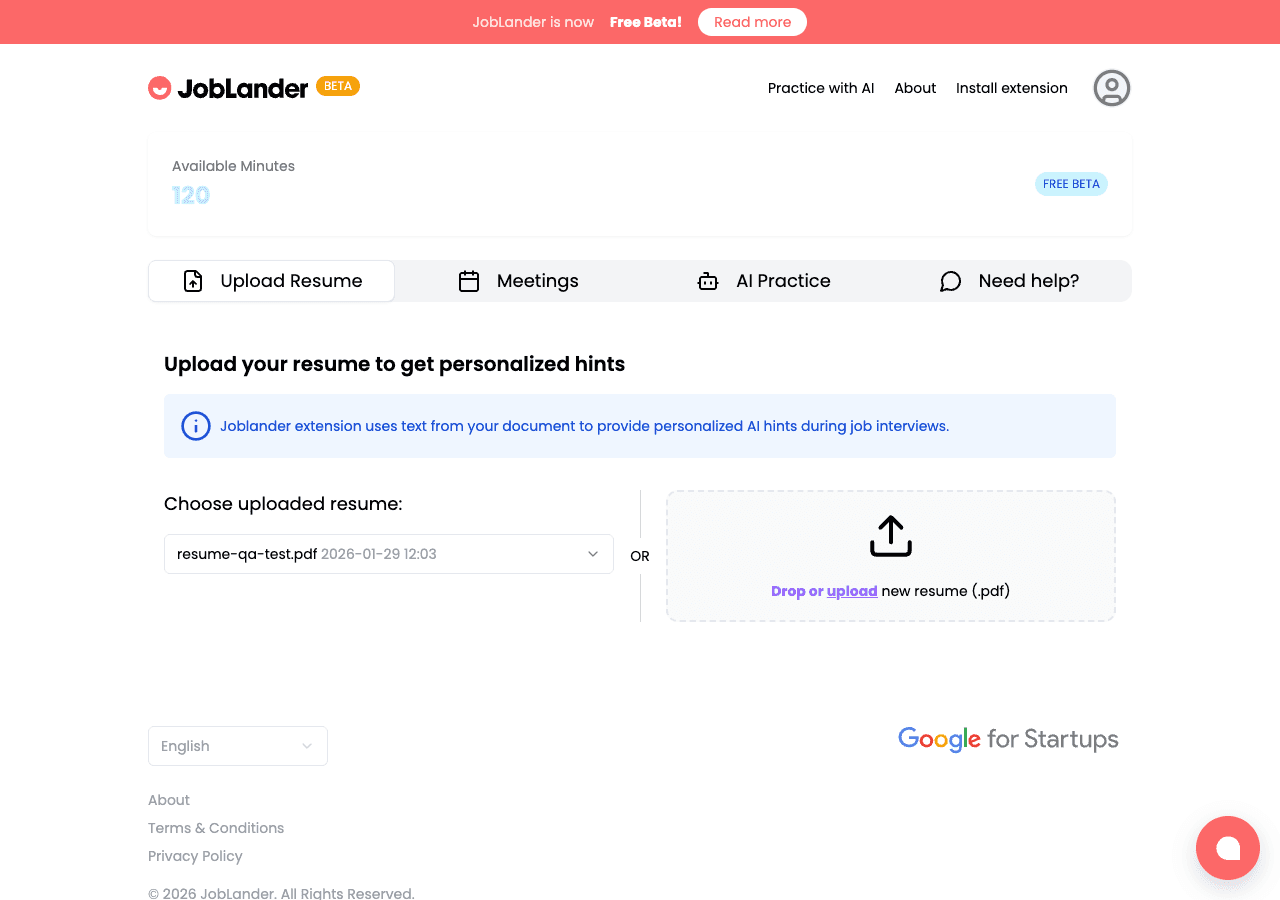
Загрузите резюме
- →Перейдите на Панель управления и нажмите вкладку Загрузить резюме.
- →Перетащите резюме в формате
.pdfв пунктирный блок загрузки или нажмите, чтобы просмотреть файлы. - →Дождитесь завершения загрузки. Блок станет зелёным при успехе.
- →Используйте выпадающий список над блоком загрузки для переключения между резюме при подаче на разные должности.
joblander.app/dashboard
2
Настройте тон обратной связи
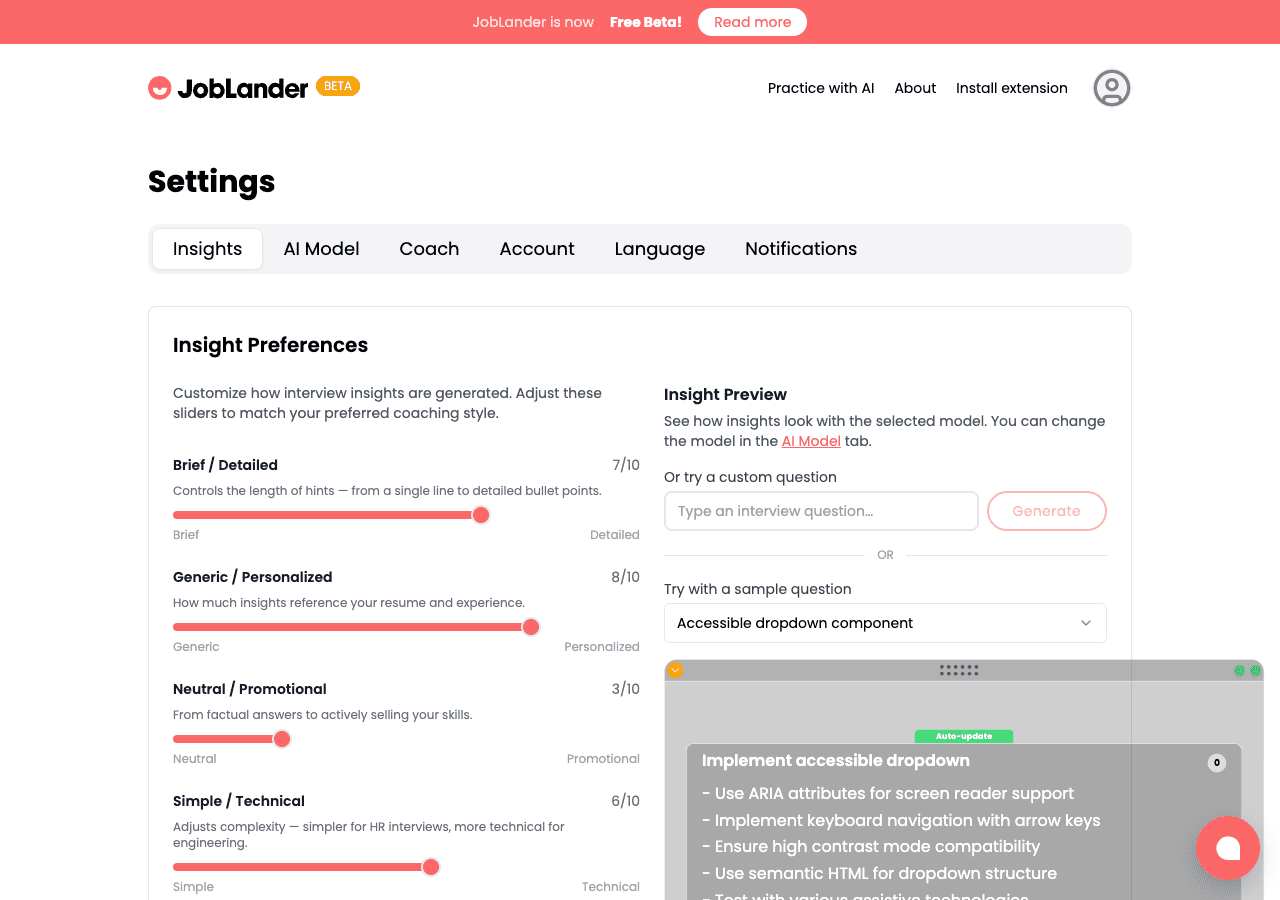
- →Перейдите на вкладку Настройки → Insights, чтобы найти 5 ползунков персональности.
- →Краткий ↔ Подробный: короткие пункты vs. полные предложения.
- →Общий ↔ Персонализированный: насколько активно ИИ использует ваше резюме.
- →Простой ↔ Технический: настройте для интервью с рекрутером vs. инженерным менеджером.
- →Наблюдайте, как живая панель предпросмотра обновляется при перемещении ползунков, затем нажмите Сохранить.
joblander.app/settings?tab=insights
✅
Готовы к интервью!
В следующий раз, когда вы откроете расширение JobLander для Chrome или начнёте пробное интервью, ИИ активно использует выбранное резюме и будет следовать настроенному стилю обратной связи.