
Dicas de IA em tempo real durante sua entrevista real
Aprenda a configurar o JobLander no Google Meet, Zoom ou Teams para receber respostas em tempo real sem perder o contato visual.
A anatomia do JobLander
Familiarize-se com a interface do seu Coach de IA antes da sua entrevista real. O widget da extensão foi projetado para ser transparente e discreto, fornecendo dicas em tempo real sem quebrar o contato visual.
Microfone: Sua voz · Áudio da reunião
Arraste para deixar o widget inteiro mais transparente (33–100%) — ele nunca bloqueia sua visão da chamada.
Microfone: Sua voz · Áudio da reunião
Aparece quando sua aba está sem áudio: o JobLander escuta você — faça qualquer pergunta de entrevista em voz alta e receba uma dica. Ele volta automaticamente quando o áudio da reunião retorna à aba onde o JobLander foi iniciado.
Em plataformas compatíveis, o JobLander lê as legendas nativas da reunião, então as dicas chegam ainda mais rápido.
Passe o cursor no timer para encerrar a sessão (clique + confirmação). Recolher o widget não a interrompe.
Rola automaticamente para a dica mais recente enquanto o entrevistador fala
Passo 1: Abrir a extensão e fazer login
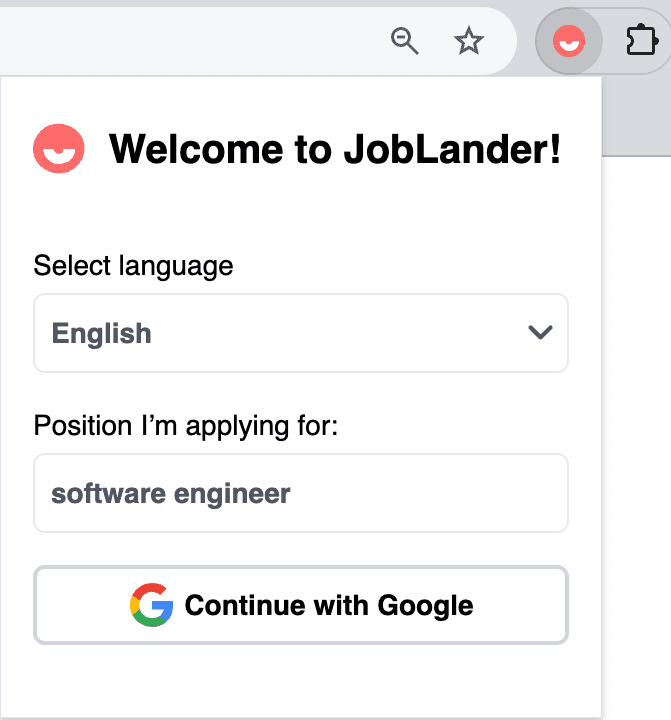
Antes de usar o JobLander, você precisa fazer login e configurar suas preferências iniciais.
- Para a melhor experiência, clique no ícone de quebra-cabeça no Chrome e fixe o JobLander na barra de ferramentas.
- Clique no ícone do JobLander na barra de ferramentas.
- Você verá a tela "Bem-vindo ao JobLander!".
- Defina seu idioma preferido e o Cargo que está buscando.
- Clique em "Continuar com o Google" para acessar sua conta com segurança.
Passo 2: Ativar o widget de Insights ao vivo
Quando sua entrevista estiver prestes a começar, é hora de trazer a IA para a conversa.
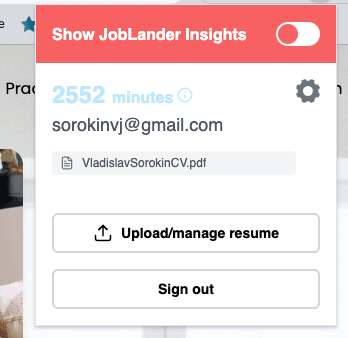
- Abra a aba do navegador onde sua entrevista acontecerá (ex.: Google Meet ou Zoom).
- Clique novamente no ícone da extensão JobLander.
- Clique no botão com a etiqueta "Show JobLander Insights".
- Uma janela flutuante aparecerá diretamente na sua aba de reunião. Arraste-a pela barra superior e coloque-a perto da sua webcam!
Passo 3: Verificar o status do áudio
O JobLander precisa ouvir tanto você quanto o entrevistador para fornecer dicas precisas.
- Olhe para o canto superior esquerdo do widget flutuante, ao lado do ícone de tema. Você verá dois pequenos pontos de status para seu microfone e o áudio da aba da reunião.
- Conectando (Amarelo): Ao iniciar o widget, o JobLander tenta conectar às duas fontes de áudio. Os pontos ficam amarelos. Diga algo para verificar o microfone.
- Ativo (Verde): Quando tudo funciona perfeitamente e a IA está processando o áudio, ambos os pontos ficam verdes.
- Nota sobre permissões do microfone: Se o navegador solicitar acesso ao microfone, você deve clicar em "Permitir" para que o ponto esquerdo fique verde.
No meeting audio yet — so I'm listening to YOU. Ask any interview question out loud. The moment I hear your meeting, I switch back automatically.
Passo 4: Receber dicas em tempo real
A mágica acontece automaticamente.
- O widget flutuante mostrará inicialmente: "Aguardando pergunta..."
- Quando seu entrevistador falar, o JobLander captura o áudio e o envia para a IA.
- Em segundos, um badge verde "autoupdate on" aparecerá e o widget rolará para baixo para revelar um cartão.
- O cartão mostrará a pergunta transcrita no topo, seguida de uma lista de dicas curtas e práticas.
Passo 5: Pausar e revisar dicas
Você controla o ritmo das dicas.
- Se precisar de mais tempo para ler uma dica específica, simplesmente passe o cursor sobre o widget da extensão.
- O badge superior ficará vermelho e exibirá "autoupdate paused on hover" — o texto para de rolar.
- Se a IA gerar novas dicas enquanto você estiver pausado, uma notificação de "nova dica pronta" aparecerá na parte inferior.
- Basta mover o cursor para fora do widget e ele rolará imediatamente para as dicas mais recentes.
Passo 6: Encerre a sessão quando terminar
A sessão continua ativa até você encerrá-la — veja como pará-la corretamente.
- O timer à direita do cabeçalho mostra há quanto tempo a sessão está em andamento.
- Passe o cursor sobre o temporizador: ele vira o botão vermelho End session. Clique e confirme clicando em "End session?".
- Importante: recolher o widget pela seta apenas oculta o painel — a captura continua. Use End session para realmente parar.
- Fechar a aba da reunião ou sair da extensão também encerra a sessão.
No modo de pagamento conforme o uso, são estas sugestões que consomem minutos. A contagem começa quando a extensão se liga à sua chamada e conta um minuto de saldo por cada minuto em que a sessão está em andamento; para quando termina a sessão.