
Powrót do Tutoriali
3 min czytania
Porady i triki: Ćwicz z YouTube
Dowiedz się, jak używać JobLander z YouTube lub podcastami, aby trenować z AI bez presji mówienia.
1
Znajdź film lub podcast
- →Otwórz YouTube lub swoją ulubioną platformę podcastową.
- →Szukaj "symulowanej rozmowy technicznej", "pytań behawioralnych" lub podcastu związanego z Twoją dziedziną.
- →Zacznij odtwarzać film, aby dźwięk przepływał przez zakładkę przeglądarki.
youtube.com/watch?v=...
2
Aktywuj JobLander na zakładce
- →Kliknij ikonę rozszerzenia Chrome JobLander w pasku narzędzi przeglądarki.
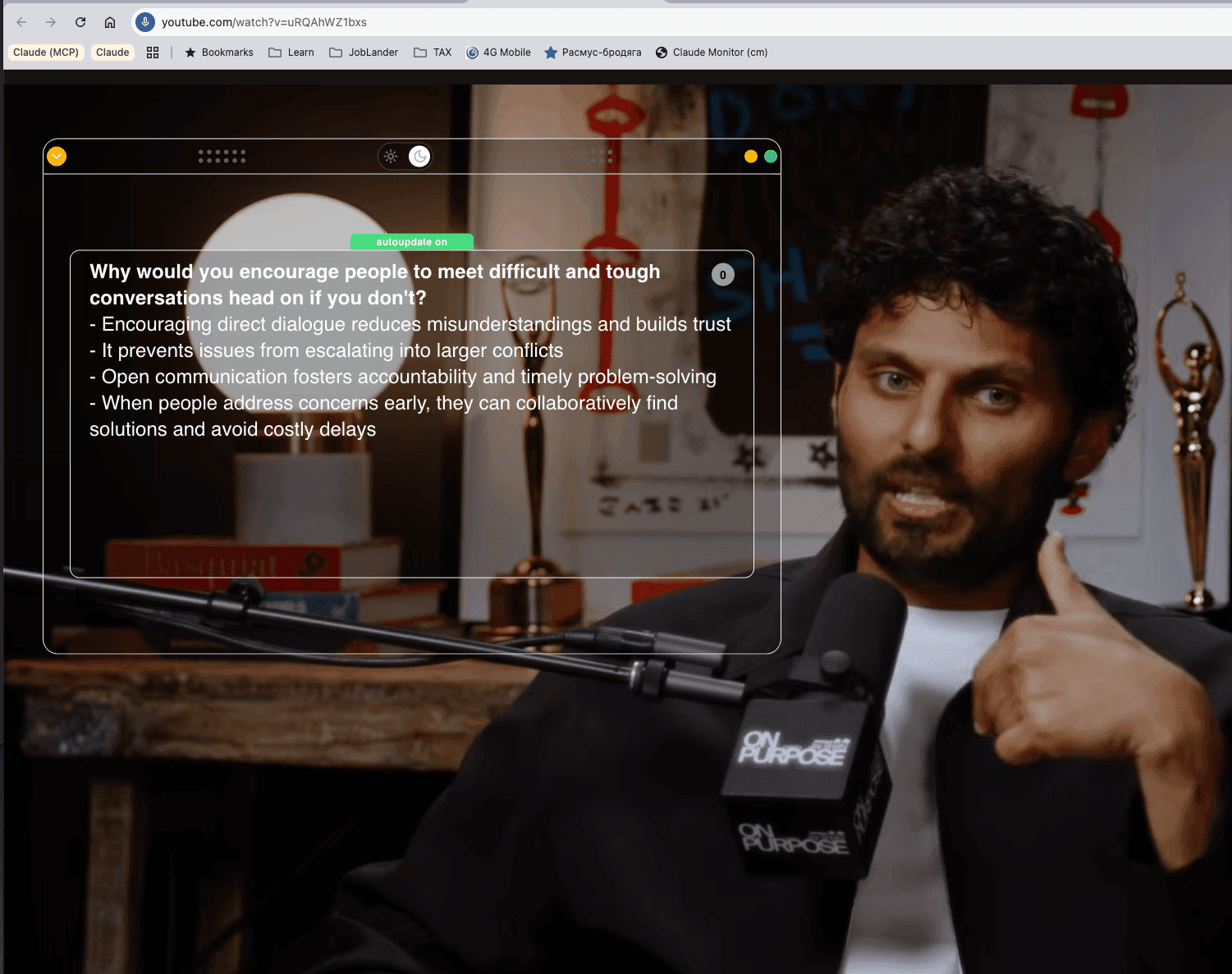
- →Rozszerzenie przechwytuje dźwięk zakładki i zaczyna transkrybować film w czasie rzeczywistym — zobaczysz transkrypt w widżecie.
- →Gdy ankieter w filmie zadaje pytania, obserwuj, jak JobLander generuje wskazówki na żywo — dokładnie tak jak w prawdziwej sesji Google Meet.
youtube.com/watch?v=... Active
Active▶
JobLander• Describe the context and stakes
• Highlight specific actions taken
• Quantify the outcome
• Highlight specific actions taken
• Quantify the outcome
Mock Technical Interview: Senior Software Engineer
3
Oglądaj, ucz się i ćwicz głośno
- →Obserwuj, jak JobLander reaguje na różne typy pytań — buduje to intuicję dla rodzajów generowanych wskazówek.
- →Zatrzymaj film i ćwicz odpowiadanie na głos. Porównaj swoją odpowiedź z sugestiami AI.
- →To jest całkowicie bezstresowe — bez nagrywania, bez presji czasu, bez oceniania.
12:34
autoupdate on
Tell me about yourself
0
- Start with your current role and a key accomplishment.
- Highlight your past experience that specifically led you to this field.
- Conclude with your future goals and why you are excited about this opportunity.
Rozszerzenie nie odróżnia nagrania od prawdziwego rekrutera: na karcie z YouTube prowadzi zwykłą sesję i zużywa minuty według zwykłej stawki — minutę salda za każdą minutę działania, a liczenie zatrzymuje się, gdy kończysz sesję.
💡
Dlaczego to działa
JobLander przechwytuje każdy dźwięk odtwarzany w karcie przeglądarki. Podając mu nagrany wywiad, symuluje się prawdziwe środowisko spotkania. Buduje to pewność siebie w czytaniu i korzystaniu z wskazówek AI przed prawdziwym dniem rozmowy kwalifikacyjnej.