
Powrót do Tutoriali
2 min czytania
Personalizowanie odpowiedzi AI
Dostosuj AI, przesyłając CV, wybierając najlepszy model i dostosowując ton opinii.
1
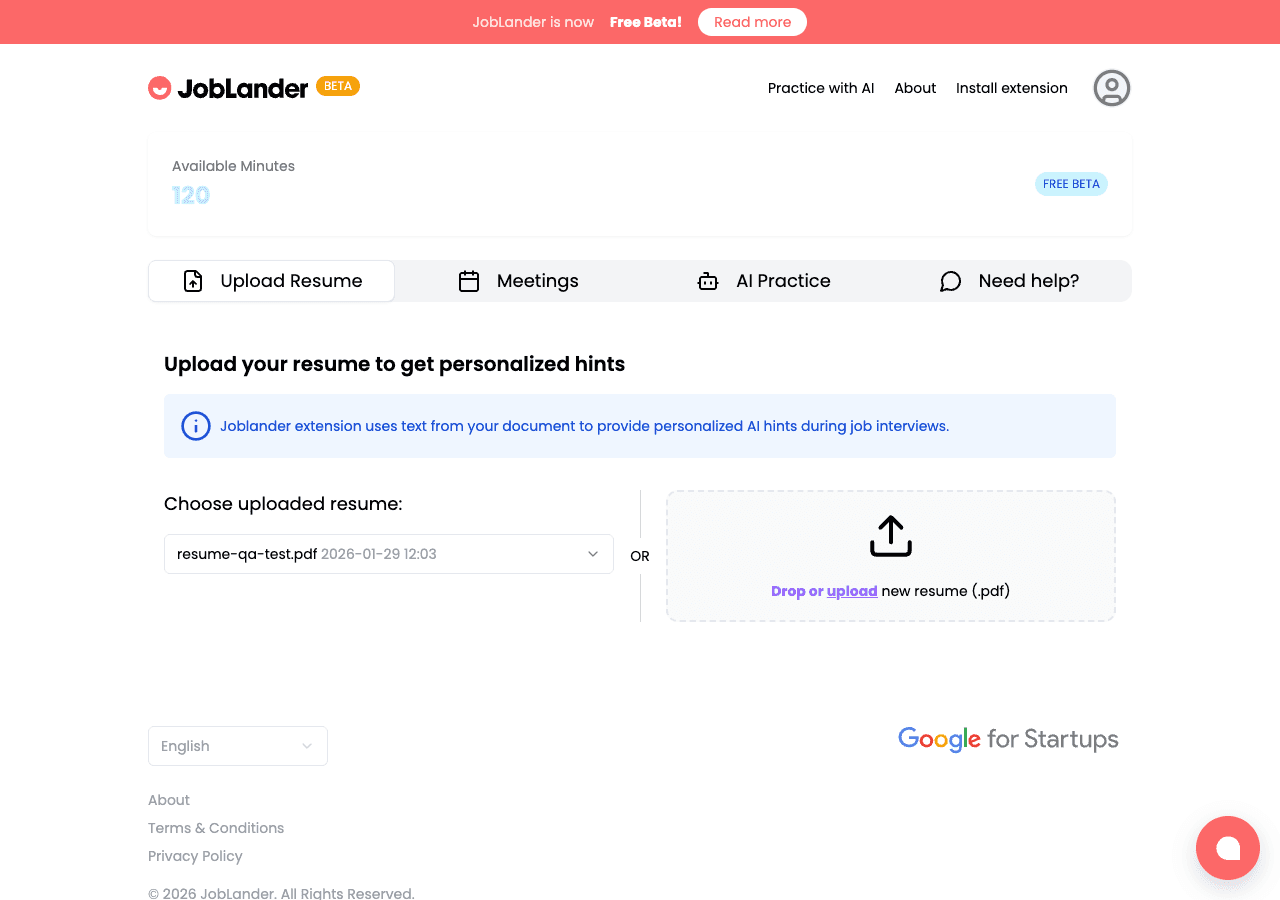
Prześlij swoje CV
- →Przejdź do Panelu i kliknij zakładkę Prześlij CV.
- →Przeciągnij i upuść swoje CV w formacie
.pdfdo przerywanego pola przesyłania lub kliknij, aby przeglądać. - →Poczekaj na zakończenie przesyłania. Pole zmienia kolor na zielony po sukcesie.
- →Użyj listy rozwijanej nad polem przesyłania, aby przełączać się między CV w zależności od stanowiska.
joblander.app/dashboard
2
Dostosuj ton informacji zwrotnej
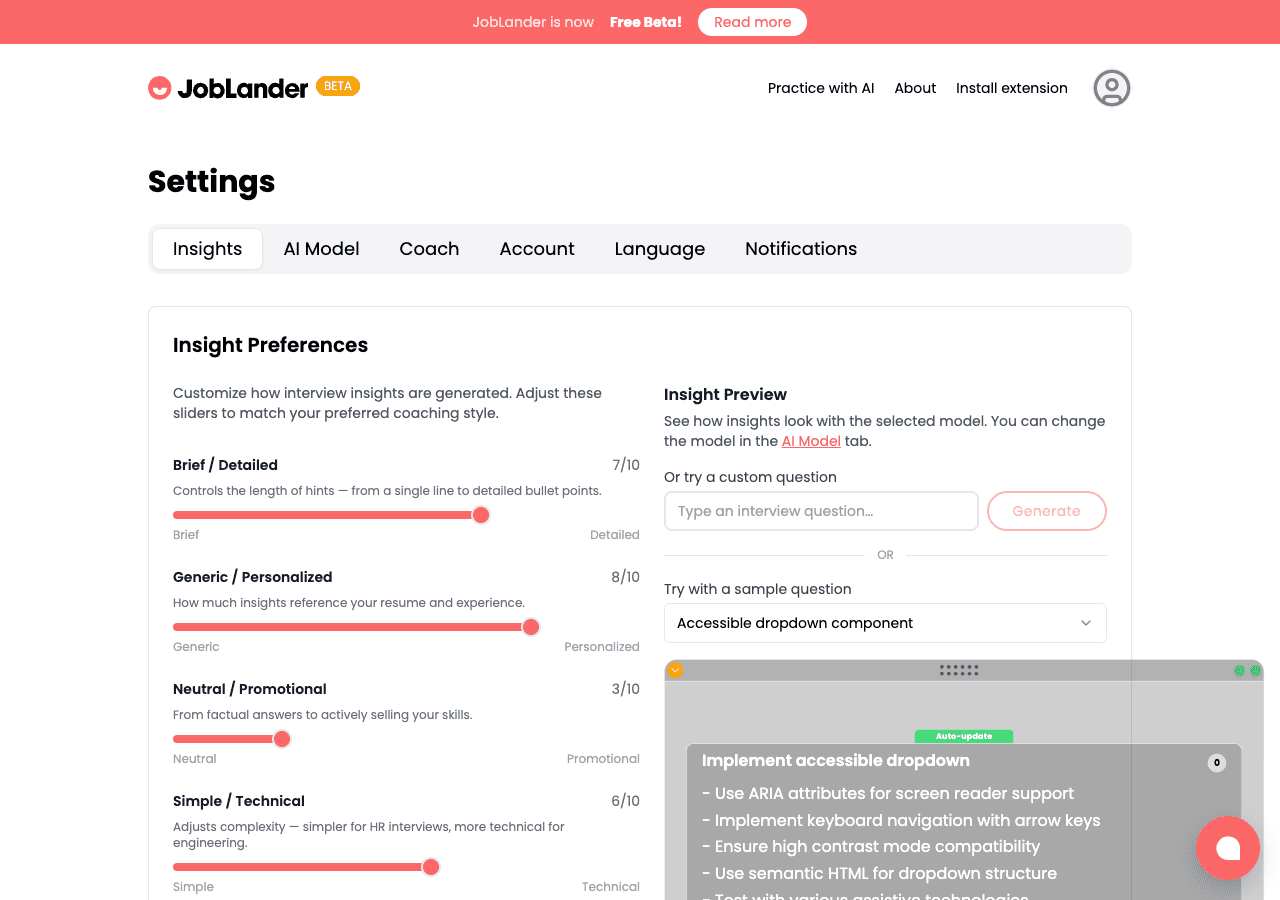
- →Przełącz się na Ustawienia → Insights, aby znaleźć 5 suwaków osobowości.
- →Zwięzły ↔ Szczegółowy: krótkie punkty vs. pełne zdania.
- →Ogólny ↔ Spersonalizowany: jak intensywnie AI korzysta z Twojego CV.
- →Prosty ↔ Techniczny: dostosuj dla rekrutera vs. menedżera inżynieryjnego.
- →Obserwuj aktualizacje panelu podglądu na żywo podczas przesuwania suwaków, a następnie kliknij Zapisz.
joblander.app/settings?tab=insights
✅
Gotowy do rozmowy kwalifikacyjnej!
Następnym razem, gdy otworzysz rozszerzenie Chrome JobLander lub zaczniesz próbną rozmowę kwalifikacyjną, AI aktywnie wykorzysta wybrane CV i będzie przestrzegać dostosowanego stylu opinii.