
チュートリアルに戻る
3分で読めます
ヒントとコツ:YouTubeで練習する
YouTubeやポッドキャストでジョブランダーを活用して、話すプレッシャーなしにAIとトレーニングする方法を学びましょう。
1
動画またはポッドキャストを見つける
- →YouTubeまたはお気に入りのポッドキャストプラットフォームを開きます。
- →「模擬技術面接」、「行動面接の質問」、または自分の分野に関連するポッドキャストを検索します。
- →動画の再生を開始して、ブラウザタブからオーディオが流れるようにします。
youtube.com/watch?v=...
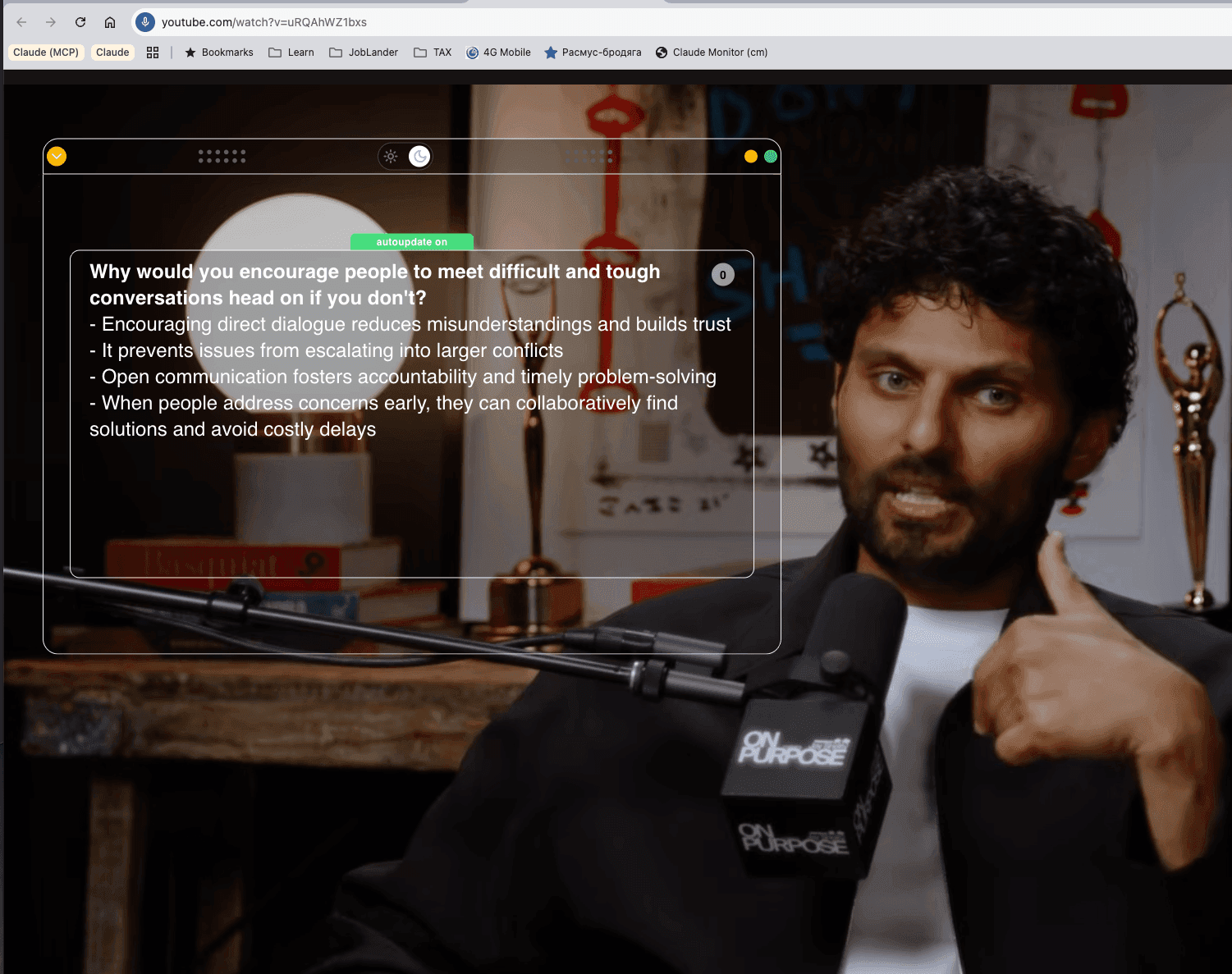
2
タブでJobLanderを有効にする
- →Chrome 右上のパズルのメニューから JobLander を開き、サイトと同じアカウントでサインインして、Show JobLander Insights をオンにします。動画のタブは通話のタブではないので、ここではページ内に案内は出ません。
- →拡張機能がタブのオーディオをキャプチャし、リアルタイムで動画の文字起こしを開始します — ウィジェットにトランスクリプトが表示されます。
- →動画の面接官が質問すると、JobLanderがライブヒントを生成するのを確認できます — 実際のGoogle Meetセッションと全く同じです。
youtube.com/watch?v=... Active
▶
JobLander• Describe the context and stakes
• Highlight specific actions taken
• Quantify the outcome
• Highlight specific actions taken
• Quantify the outcome
Mock Technical Interview: Senior Software Engineer
3
見て、学んで、声に出して練習する
- →JobLanderがさまざまな質問タイプにどう応答するかを観察します — 生成されるヒントの種類に対する直感が育まれます。
- →動画を一時停止して、声に出して答えてみてください。タブが静かになると JobLander はあなたのほうを向きます。質問を声に出して繰り返せば、それに答えます。Mirror モードの動きはどこでも同じです。
- →時間の制約も評価もありません。ただし通常のセッションです。文字起こしとデブリーフはミーティングに保存され、動いているあいだは分を消費します。
- →動画が終わったら終了してください。ウィジェットのヘッダーにあるタイマーをクリックして確認します。動画を一時停止してもセッションは終わりません。Mirror モードに渡るだけで、カウントは続きます。
12:34
autoupdate on
Tell me about yourself
0
- Start with your current role and a key accomplishment.
- Highlight your past experience that specifically led you to this field.
- Conclude with your future goals and why you are excited about this opportunity.
拡張機能は動画と本物の面接官を区別しません。YouTubeのタブでも通常のセッションとして動き、通常の料金で利用時間を消費します — 動いているあいだ1分につき残高1分、セッションを終了するとカウントは止まります。
💡
なぜこれが機能するのか
ジョブランダーはブラウザタブで再生されているあらゆる音声をキャプチャします。録音した面接を使用することで、実際の会議環境を完璧にシミュレートできます。これにより、実際の面接日前にAIヒントを読み、活用する自信がつきます。