
チュートリアルに戻る
2分で読めます
AIの応答をカスタマイズする
履歴書をアップロードし、最適なモデルを選択し、フィードバックのトーンを調整してAIを微調整します。
1
履歴書をアップロードする
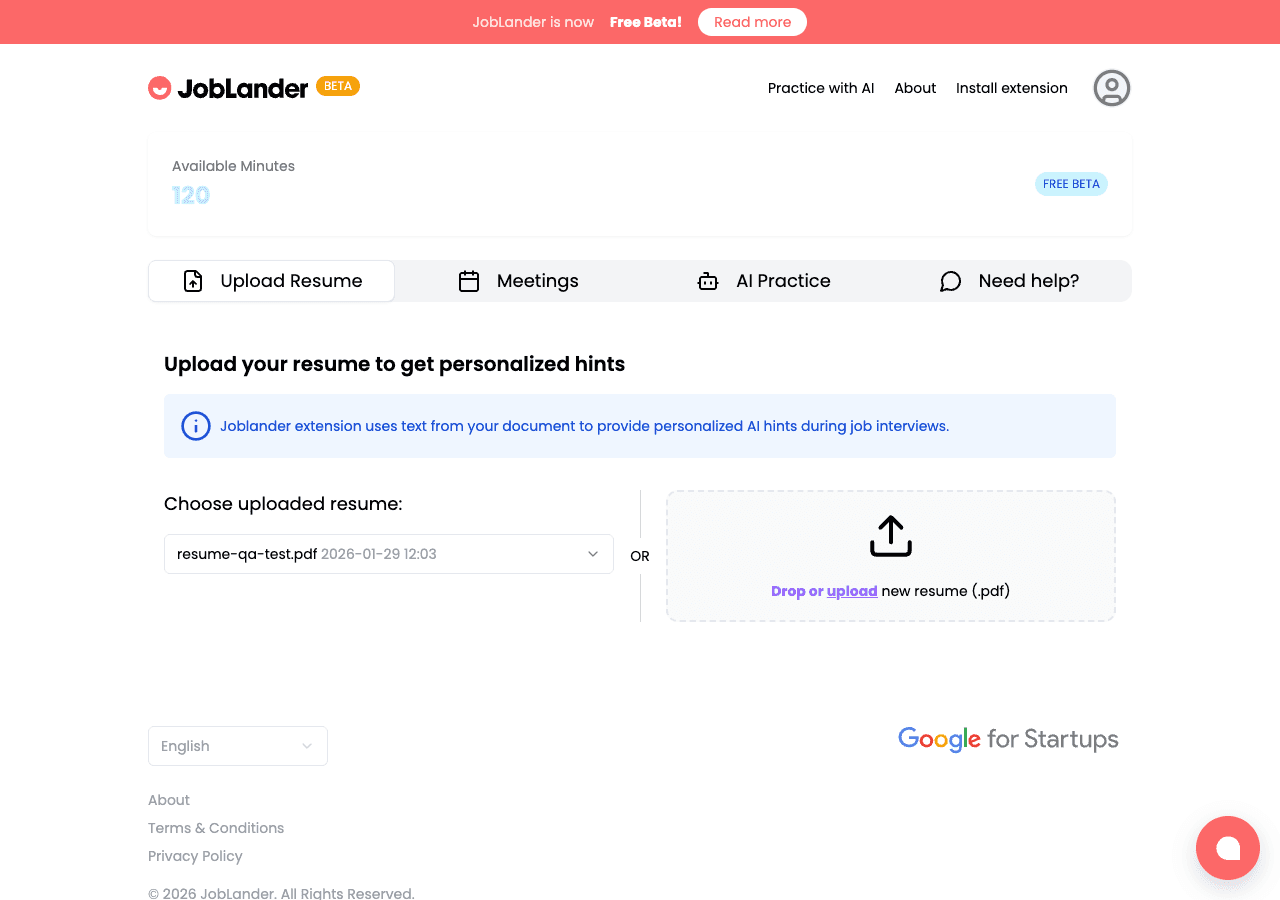
- →ダッシュボードに移動し、履歴書をアップロードタブをクリックします。
- →
.pdf形式の履歴書を点線のアップロードボックスにドラッグ&ドロップするか、クリックして参照します。 - →アップロードが完了するまで待ちます。成功するとボックスが緑になります。
- →異なる職種を対象とする際に履歴書を切り替えるには、アップロードボックス上のドロップダウンを使用します。
joblander.app/dashboard
2
フィードバックのトーンを調整する
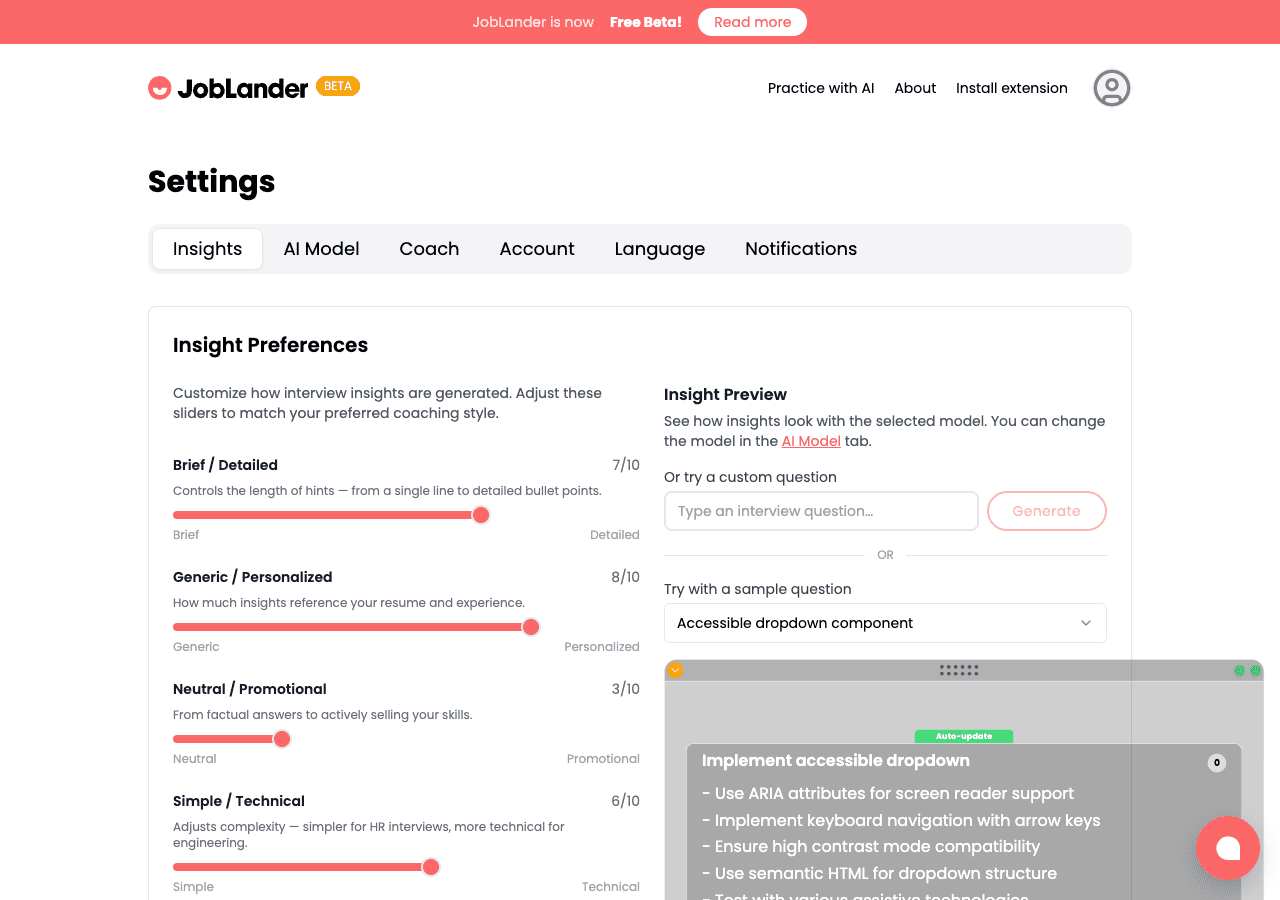
- →設定 → インサイトタブに切り替えて5つのパーソナリティスライダーを見つけます。
- →簡潔 ↔ 詳細:短い箇条書き vs. 完全な文章。
- →汎用 ↔ パーソナライズ:AIが履歴書をどれだけ活用するか。
- →シンプル ↔ テクニカル:採用担当者 vs. エンジニアリングマネージャーの面接に合わせて調整します。
- →スライダーを動かしながらライブプレビューパネルが更新されるのを確認し、保存をクリックします。
joblander.app/settings?tab=insights
✅
面接の準備完了!
次にJobLander Chrome拡張機能を開くかモック面接を開始したとき、AIは選択した履歴書を積極的に使用し、設定したフィードバックスタイルに従います。