
Suggerimenti AI in tempo reale durante il tuo vero colloquio
Scopri come configurare JobLander in Google Meet, Zoom o Teams per ricevere risposte in tempo reale senza perdere il contatto visivo.
L'anatomia di JobLander
Familiarizza con l'interfaccia del tuo Coach AI prima del tuo vero colloquio. Il widget dell'estensione è progettato per essere trasparente e discreto, fornendoti suggerimenti in tempo reale senza interrompere il contatto visivo.
Microfono: La tua voce · Audio riunione
Trascina per rendere l'intero widget più trasparente (33–100%): non coprirà mai la vista della chiamata.
Microfono: La tua voce · Audio riunione
Compare quando la scheda non ha audio: JobLander ascolta te — fai una domanda da colloquio ad alta voce e ricevi un suggerimento. Torna indietro automaticamente quando l'audio della riunione riprende nella scheda in cui è stato avviato JobLander.
Sulle piattaforme supportate JobLander legge i sottotitoli nativi della riunione: i suggerimenti arrivano ancora più in fretta.
Passa sul timer per terminare la sessione (clic + conferma). Comprimere il widget non la ferma.
Scorre automaticamente all'ultimo suggerimento mentre l'intervistatore parla
Passo 1: Aprire l'estensione e accedere
Prima di poter usare JobLander, devi accedere e configurare le tue preferenze iniziali.
- Per la migliore esperienza, clicca sull'icona del puzzle in Chrome e aggiungi JobLander alla tua barra degli strumenti.
- Clicca sull'icona JobLander nella tua barra degli strumenti.
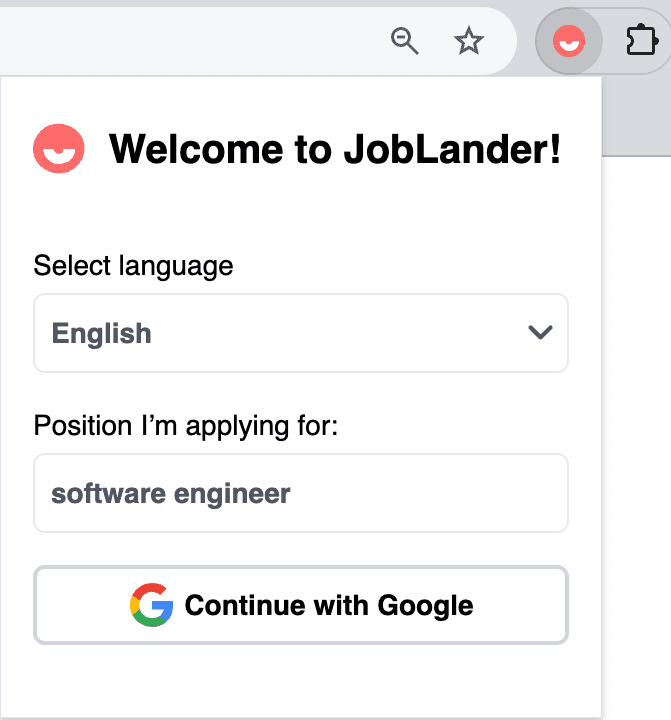
- Vedrai la schermata "Benvenuto su JobLander!".
- Imposta la tua lingua preferita e il Ruolo lavorativo per cui ti stai candidando.
- Clicca su "Continua con Google" per accedere al tuo account in modo sicuro.
Passo 2: Attivare il widget Insights in diretta
Quando il tuo colloquio sta per iniziare, è il momento di portare l'IA nella stanza.
- Apri la scheda del browser dove si terrà il tuo colloquio (es. Google Meet o Zoom).
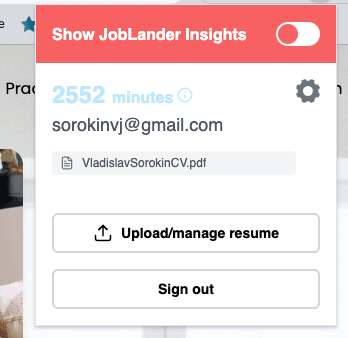
- Clicca nuovamente sull'icona dell'estensione JobLander.
- Clicca sull'interruttore con l'etichetta "Show JobLander Insights".
- Una finestra flottante apparirà direttamente nella tua scheda di riunione. Trascinala dalla barra superiore e posizionala vicino alla webcam!
Passo 3: Controllare lo stato audio
JobLander deve sentire sia te che l'intervistatore per fornire suggerimenti accurati.
- Guarda in alto a sinistra del widget flottante, accanto all'icona del tema. Vedrai due piccoli punti di stato per il tuo microfono e l'audio della scheda della riunione.
- Connessione (Giallo): All'avvio del widget, JobLander tenta di connettersi a entrambe le fonti audio. I punti diventano gialli. Di' qualcosa per verificare il microfono.
- Attivo (Verde): Quando tutto funziona perfettamente e l'IA sta elaborando l'audio, entrambi i punti diventano verdi.
- Nota sui permessi del microfono: Se il browser richiede l'accesso al microfono, devi cliccare su "Consenti" per far diventare verde il punto sinistro.
No meeting audio yet — so I'm listening to YOU. Ask any interview question out loud. The moment I hear your meeting, I switch back automatically.
Passo 4: Ricevere suggerimenti in tempo reale
La magia avviene automaticamente.
- Il widget flottante mostrerà inizialmente: "In attesa della domanda..."
- Quando il tuo intervistatore parla, JobLander cattura l'audio e lo invia all'IA.
- In pochi secondi, apparirà un badge verde "autoupdate on" e il widget scorrerà verso il basso per mostrare una scheda.
- La scheda mostrerà la domanda trascritta in alto, seguita da un elenco di suggerimenti brevi e pratici.
Passo 5: Mettere in pausa e rivedere i suggerimenti
Tu controlli il ritmo dei suggerimenti.
- Se hai bisogno di più tempo per leggere un suggerimento specifico, passa il cursore sul widget dell'estensione.
- Il badge superiore diventa rosso e mostra "autoupdate paused on hover" — il testo smette di scorrere.
- Se l'IA genera nuovi suggerimenti mentre sei in pausa, in basso apparirà una notifica "nuovo suggerimento pronto".
- Sposta semplicemente il cursore dal widget e scorrerà immediatamente verso i suggerimenti più recenti.
Passo 6: Termina la sessione quando hai finito
La sessione resta attiva finché non la termini: ecco come fermarla correttamente.
- Il timer a destra nell'intestazione mostra da quanto tempo è in corso la sessione.
- Passa il cursore sul timer: diventa il pulsante rosso End session. Cliccalo, poi conferma cliccando "End session?".
- Importante: comprimere il widget con la freccia nasconde solo il pannello — la cattura continua. Usa End session per fermarla davvero.
- Anche chiudere la scheda della riunione o uscire dall'estensione termina la sessione.
In modalità a consumo sono questi suggerimenti a consumare i minuti. Il contatore parte quando l'estensione si connette alla tua chiamata e conta un minuto di saldo per ogni minuto in cui la sessione è attiva; si ferma quando termini la sessione.