
अपने असली इंटरव्यू के दौरान लाइव AI संकेत
JobLander को Google Meet, Zoom या Teams में सेट करना सीखें ताकि आंखों का संपर्क बनाए रखते हुए वास्तविक समय के उत्तर पा सकें।
JobLander की संरचना
अपने वास्तविक इंटरव्यू से पहले अपने AI कोच इंटरफ़ेस को जानें। एक्सटेंशन विजेट पारदर्शी और अनाक्रामक रहने के लिए डिज़ाइन किया गया है, जो आंखों का संपर्क तोड़े बिना रियल-टाइम संकेत देता है।
माइक्रोफ़ोन: आपकी आवाज़ · मीटिंग ऑडियो
खींचकर पूरे विजेट को और पारदर्शी बनाएं (33–100%) — ताकि यह कॉल का नज़ारा कभी न ढके।
माइक्रोफ़ोन: आपकी आवाज़ · मीटिंग ऑडियो
तब दिखता है जब आपके टैब में आवाज़ नहीं होती: JobLander आपकी बात सुनता है — कोई भी इंटरव्यू सवाल ज़ोर से पूछें और इनसाइट पाएं। जिस टैब में JobLander चालू है, वहां मीटिंग की आवाज़ लौटते ही यह अपने आप वापस स्विच हो जाता है।
समर्थित प्लेटफ़ॉर्म पर JobLander मीटिंग के नेटिव कैप्शन पढ़ता है, इसलिए हिंट और भी तेज़ी से आते हैं।
सेशन खत्म करने के लिए टाइमर पर होवर करें (क्लिक + पुष्टि)। विजेट समेटने से सेशन नहीं रुकता।
इंटरव्यूअर के बोलते समय स्वचालित रूप से नवीनतम संकेत पर स्क्रॉल करता है
चरण 1: एक्सटेंशन खोलें और लॉग इन करें
JobLander का उपयोग करने से पहले, आपको साइन इन करना होगा और अपनी प्रारंभिक प्राथमिकताएँ सेट करनी होंगी।
- सर्वोत्तम अनुभव के लिए, Chrome में पहेली के टुकड़े के आइकन पर क्लिक करें और JobLander को अपने टूलबार में पिन करें।
- अपने टूलबार में JobLander आइकन पर क्लिक करें।
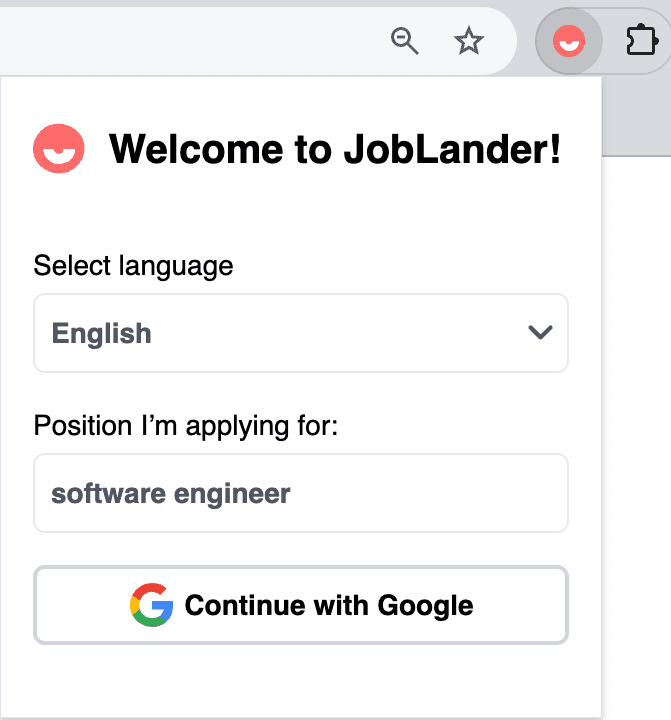
- आपको "JobLander में आपका स्वागत है!" स्क्रीन दिखाई देगी।
- अपनी पसंदीदा भाषा और जिस Job Position के लिए आप आवेदन कर रहे हैं उसे सेट करें।
- सुरक्षित रूप से अपने खाते तक पहुँचने के लिए "Google के साथ जारी रखें" पर क्लिक करें।
चरण 2: लाइव इनसाइट्स विजेट सक्रिय करें
जब आपका इंटरव्यू शुरू होने वाला हो, तो AI को बातचीत में शामिल करने का समय है।
- वह ब्राउज़र टैब खोलें जहाँ आपका इंटरव्यू होगा (जैसे, Google Meet या Zoom)।
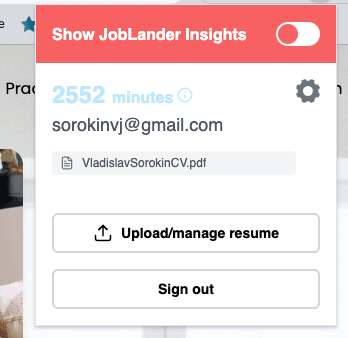
- JobLander एक्सटेंशन आइकन पर फिर से क्लिक करें।
- "Show JobLander Insights" लेबल वाले टॉगल पर क्लिक करें।
- आपके मीटिंग टैब के अंदर सीधे एक फ्लोटिंग विंडो दिखाई देगी। इसे ऊपरी पट्टी से खींचकर अपने वेबकैम के पास रखें!
चरण 3: ऑडियो स्टेटस जांचें
JobLander को सटीक संकेत देने के लिए आपको और इंटरव्यूअर दोनों को सुनना होगा।
- फ्लोटिंग विजेट के ऊपर बाईं ओर, थीम आइकन के पास देखें। आपको माइक्रोफ़ोन और मीटिंग टैब ऑडियो के लिए दो छोटे स्टेटस बिंदु दिखेंगे।
- कनेक्ट हो रहा है (पीला): विजेट शुरू करने पर, JobLander दोनों ऑडियो स्रोतों से जुड़ने का प्रयास करता है। बिंदु पीले हो जाएंगे। माइक जांचने के लिए कुछ कहें।
- सक्रिय (हरा): जब सब कुछ सही से काम कर रहा हो और AI ऑडियो प्रोसेस कर रही हो, दोनों बिंदु हरे हो जाएंगे।
- माइक्रोफ़ोन अनुमतियों पर नोट: अगर ब्राउज़र माइक्रोफ़ोन एक्सेस के लिए कहे, तो "Allow" पर क्लिक करना अनिवार्य है ताकि बायाँ बिंदु हरा हो जाए।
No meeting audio yet — so I'm listening to YOU. Ask any interview question out loud. The moment I hear your meeting, I switch back automatically.
चरण 4: रियल-टाइम संकेत प्राप्त करें
जादू अपने आप होता है।
- फ्लोटिंग विजेट शुरू में दिखाएगा: "प्रश्न की प्रतीक्षा कर रहे हैं..."
- जब आपका इंटरव्यूअर बोलता है, JobLander ऑडियो कैप्चर करता है और AI को भेजता है।
- कुछ सेकंड में, एक हरा "autoupdate on" बैज दिखाई देगा, और विजेट नीचे स्क्रॉल करके एक कार्ड दिखाएगा।
- कार्ड के ऊपर ट्रांसक्राइब किया गया प्रश्न होगा, उसके बाद छोटे, कार्रवाई योग्य संकेतों की सूची।
चरण 5: संकेत रोकें और पढ़ें
आप संकेतों की गति नियंत्रित करते हैं।
- अगर किसी खास संकेत को पढ़ने के लिए अधिक समय चाहिए, तो बस एक्सटेंशन विजेट पर माउस ले जाएं।
- ऊपरी बैज लाल हो जाएगा और "autoupdate paused on hover" दिखाएगा, और टेक्स्ट स्क्रॉल करना बंद हो जाएगा।
- अगर आपके पॉज़ के दौरान AI नए संकेत बनाए, तो नीचे एक "नया संकेत तैयार" नोटिफिकेशन दिखाई देगी।
- बस विजेट से माउस हटाएं, और यह तुरंत नवीनतम संकेतों पर स्क्रॉल हो जाएगा।
चरण 6: काम पूरा होने पर सत्र समाप्त करें
सत्र तब तक चलता रहता है जब तक आप उसे समाप्त नहीं करते — इसे सही तरीके से रोकने का तरीका यह है।
- हेडर में दाईं ओर का टाइमर दिखाता है कि सेशन कितनी देर से चल रहा है।
- टाइमर पर कर्सर ले जाएँ: यह लाल End session बटन बन जाता है। क्लिक करें, फिर "End session?" पर क्लिक करके पुष्टि करें।
- महत्वपूर्ण: तीर से विजेट समेटने पर केवल पैनल छिपता है — कैप्चर चलता रहता है। वास्तव में रोकने के लिए End session का उपयोग करें।
- मीटिंग टैब बंद करने या एक्सटेंशन से साइन आउट करने से भी सत्र समाप्त हो जाता है।
उपयोग-के-अनुसार-भुगतान मोड में यही संकेत मिनट खर्च करते हैं। मीटर तब शुरू होता है जब एक्सटेंशन आपकी कॉल से जुड़ता है, और सत्र जितनी देर चलता है हर मिनट पर बैलेंस का एक मिनट गिनता है; सत्र समाप्त करते ही यह रुक जाता है।