
Conseils IA en direct pendant votre vrai entretien
Apprenez à configurer JobLander dans Google Meet, Zoom ou Teams pour recevoir des réponses en temps réel sans perdre le contact visuel.
L'anatomie de JobLander
Familiarisez-vous avec l'interface de votre Coach IA avant votre vrai entretien. Le widget de l'extension est conçu pour être transparent et discret, vous fournissant des conseils en temps réel sans briser le contact visuel.
Microphone: Votre voix · Audio de la réunion
Faites glisser pour rendre tout le widget plus transparent (33–100 %) : il ne masque jamais votre appel.
Microphone: Votre voix · Audio de la réunion
Apparaît quand votre onglet n'a pas de son : JobLander vous écoute — posez une question d'entretien à voix haute et recevez un conseil. Il rebascule automatiquement dès que l'audio de la réunion revient dans l'onglet où JobLander a été lancé.
Sur les plateformes prises en charge, JobLander lit les sous-titres natifs de la réunion : les conseils arrivent encore plus vite.
Survolez le minuteur pour terminer la session (clic + confirmation). Replier le widget ne l'arrête pas.
Fait défiler automatiquement vers le dernier conseil pendant que l'intervieweur parle
Étape 1 : Ouvrir l'extension et se connecter
Avant de pouvoir utiliser JobLander, vous devez vous connecter et configurer vos préférences initiales.
- Pour la meilleure expérience, cliquez sur l'icône puzzle dans Chrome et épinglez JobLander à votre barre d'outils.
- Cliquez sur l'icône JobLander dans votre barre d'outils.
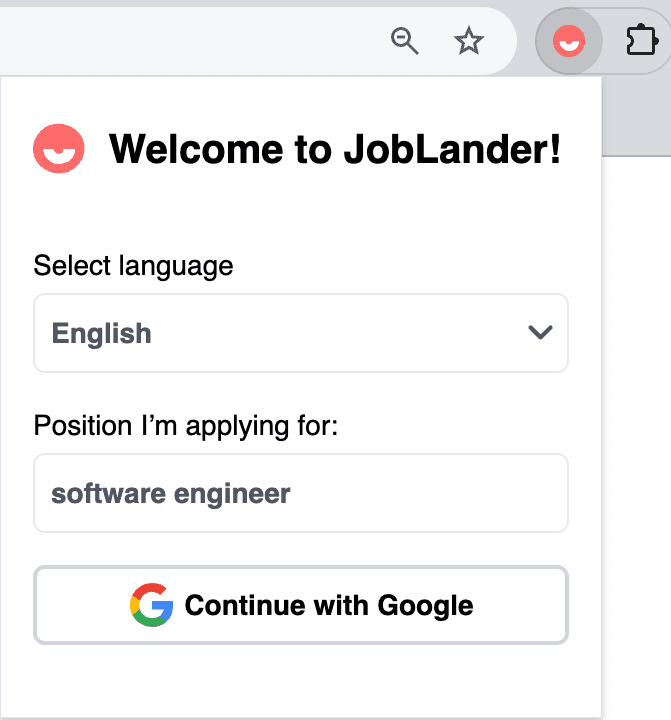
- Vous verrez l'écran "Bienvenue sur JobLander !".
- Définissez votre langue préférée et le poste pour lequel vous postulez.
- Cliquez sur "Continuer avec Google" pour accéder à votre compte en toute sécurité.
Étape 2 : Activer le widget Insights en direct
Quand votre entretien est sur le point de commencer, il est temps d'inviter l'IA.
- Ouvrez l'onglet du navigateur où se déroulera votre entretien (ex. Google Meet ou Zoom).
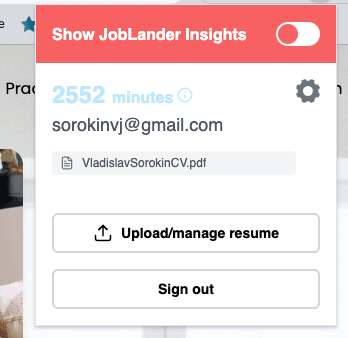
- Cliquez à nouveau sur l'icône de l'extension JobLander.
- Cliquez sur le bouton intitulé "Show JobLander Insights".
- Une fenêtre flottante apparaîtra directement dans votre onglet de réunion. Déplacez-la par sa barre supérieure et placez-la près de votre webcam !
Étape 3 : Vérifier le statut audio
JobLander doit vous entendre, vous et l'intervieweur, pour fournir des conseils précis.
- Regardez en haut à gauche du widget flottant, à côté de l'icône de thème. Vous verrez deux petits points d'état pour votre microphone et l'audio de l'onglet de réunion.
- Connexion (Jaune) : Au démarrage du widget, JobLander tente de se connecter aux deux sources audio. Les points deviennent jaunes. Dites quelque chose (ex. "Je suis bien préparé, confiant et prêt pour cette conversation") pour tester le micro.
- Actif (Vert) : Quand tout fonctionne parfaitement et que l'IA traite l'audio, les deux points deviennent verts.
- Note sur les permissions du microphone : Si votre navigateur demande l'accès au microphone, vous devez cliquer sur "Autoriser" pour que le point gauche devienne vert.
No meeting audio yet — so I'm listening to YOU. Ask any interview question out loud. The moment I hear your meeting, I switch back automatically.
Étape 4 : Recevoir des conseils en temps réel
La magie se produit automatiquement.
- Le widget flottant affichera initialement : "En attente de la question..."
- Quand votre intervieweur parle, JobLander capture l'audio et l'envoie à l'IA.
- En quelques secondes, un badge vert "autoupdate on" apparaît et le widget défile vers le bas pour révéler une carte.
- La carte affiche la question transcrite en haut, suivie d'une liste de conseils courts et actionnables.
Étape 5 : Mettre en pause et examiner les conseils
Vous contrôlez le rythme des conseils.
- Si vous avez besoin de plus de temps pour lire un conseil, passez votre curseur sur le widget de l'extension.
- Le badge supérieur devient rouge et indique "autoupdate paused on hover" — le texte arrête de défiler.
- Si l'IA génère de nouveaux conseils pendant la pause, une notification "nouveau conseil disponible" apparaît en bas.
- Éloignez simplement le curseur du widget pour qu'il défile immédiatement vers les derniers conseils.
Étape 6 : Terminez la session quand vous avez fini
La session reste active tant que vous ne l'arrêtez pas — voici comment la clore proprement.
- Le minuteur à droite de l'en-tête montre depuis combien de temps la session tourne.
- Survolez le minuteur : il se transforme en bouton rouge End session. Cliquez, puis confirmez en cliquant sur « End session? ».
- Important : réduire le widget avec la flèche ne fait que masquer le panneau — la capture continue. Utilisez End session pour l'arrêter vraiment.
- Fermer l'onglet de réunion ou vous déconnecter de l'extension termine aussi la session.
En mode facturation à l'usage, ce sont ces indices qui consomment des minutes. Le compteur démarre quand l'extension se connecte à votre appel et compte une minute de solde par minute pendant laquelle la session tourne ; il s'arrête quand vous terminez la session.