
返回教程
4分钟阅读
安全练习和扩展程序检查
在真实面试前,与AI教练安全地测试麦克风并排练答案。
在按用量计费模式下,练习的费用与实时帮助相同——每分钟消耗余额 1 分钟,且不足 1 分钟按 1 分钟计算。练习期间开着扩展程序时,两个计时同时进行,每分钟的费用翻倍。同一时间只能进行一次练习会话。
1
配置您的AI教练
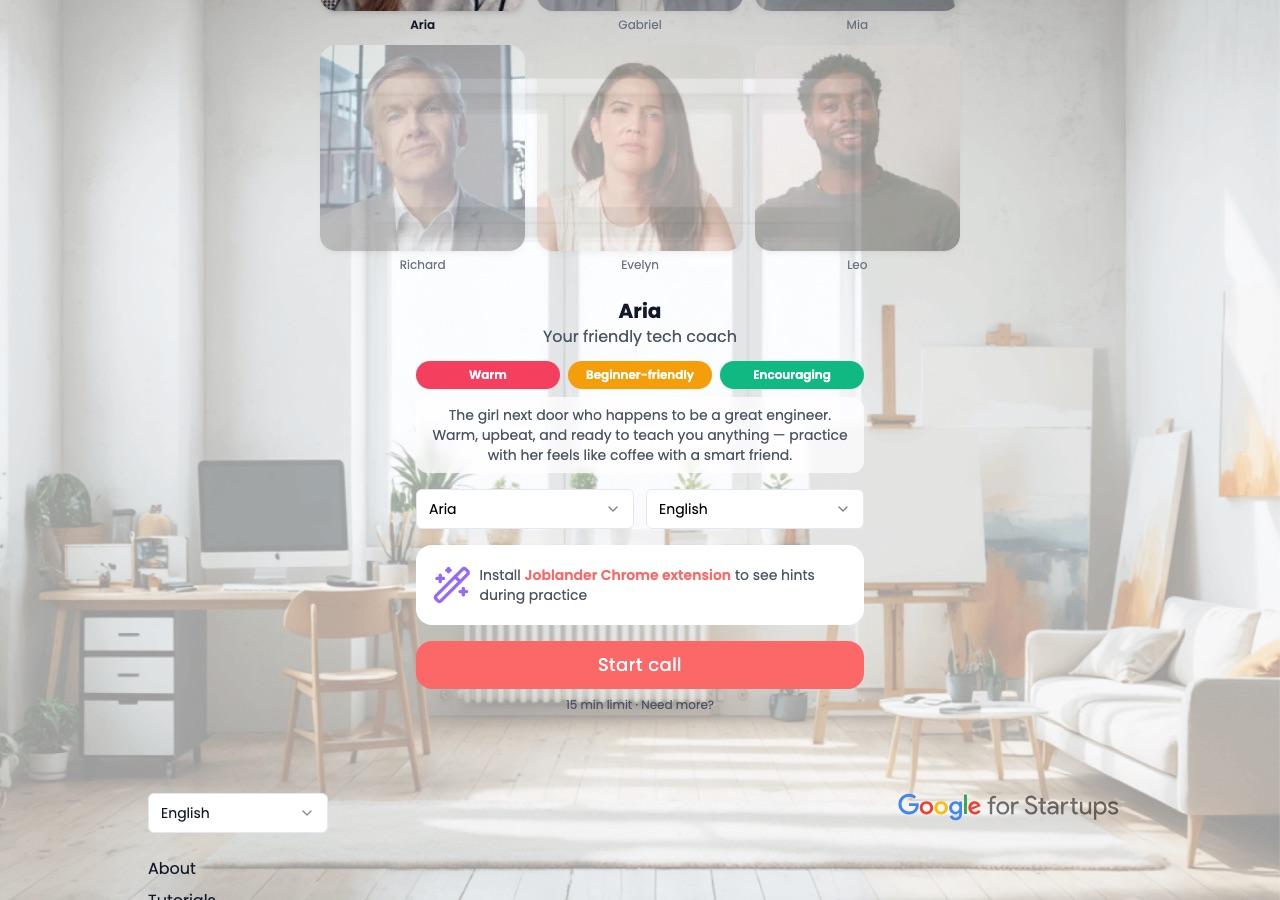
- →点击顶部导航栏中的与AI练习。
- →使用头像下拉菜单选择您的面试官角色。
- →使用语言下拉菜单选择本次会话的语言 — AI将用该语言发言并生成提示。
- →准备好后,点击大的开始通话按钮,并在浏览器中允许麦克风访问。
joblander.app/practice
2
与AI对话 — 扩展程序已激活
- →Aria将自我介绍并提出第一个问题。在麦克风中自然地回答。
- →为这个标签页打开 JobLander:从 Chrome 右上角的拼图菜单里打开它,用您在这里使用的同一个账号登录,然后打开 Show JobLander Insights。练习页不是通话标签页,所以 JobLander 不会在页面里主动提示——入口就是拼图菜单。
- →静音按钮旁的音频可视化器在您说话时会产生动画 — 快速确认您的麦克风正常工作。
- →现在有两样东西在同时运行:页面里的教练通话,以及在旁边听着的 JobLander 会话。它们分别开始,也要分别结束。
joblander.app/practice
12:34
autoupdate on
Tell me about yourself
0
- Start with your current role and a key accomplishment.
- Highlight your past experience that specifically led you to this field.
- Conclude with your future goals and why you are excited about this opportunity.
3
两个都要结束——通话和会话
- →完成后点击红色的断开连接按钮。
- →接着结束 JobLander 会话:点击小组件顶栏的计时标签并确认。挂断通话并不会停止它——标签页安静下来后,JobLander 会切到 Mirror 模式,继续听您说话,也继续计时。
- →您的会话会干净地结束——AI 会分析整场表现,并把记录和复盘放进 AI Practice 标签页。与教练的会话列在那里,而不是「会议」里。
- →想练习多少次就练习多少次 — 每次会话都有助于建立在实时使用AI提示方面的信心。
12:34
Waiting for question...
💡
专业提示:测试您设置的最安全方式
这是确认麦克风正常工作、扩展程序同步正确,以及习惯在说话时阅读提示的完美场所——所有这些都在真实面试之前完成。