
在真实面试中获取实时AI提示
学习如何在Google Meet、Zoom或Teams中设置JobLander,在不打破眼神接触的情况下获得实时答案。
第1步:打开扩展程序并登录
在使用JobLander之前,您需要登录并设置初始偏好。
- 为了最佳体验,点击Chrome中的拼图图标,将JobLander固定到工具栏以便访问。
- 点击工具栏中的JobLander图标。
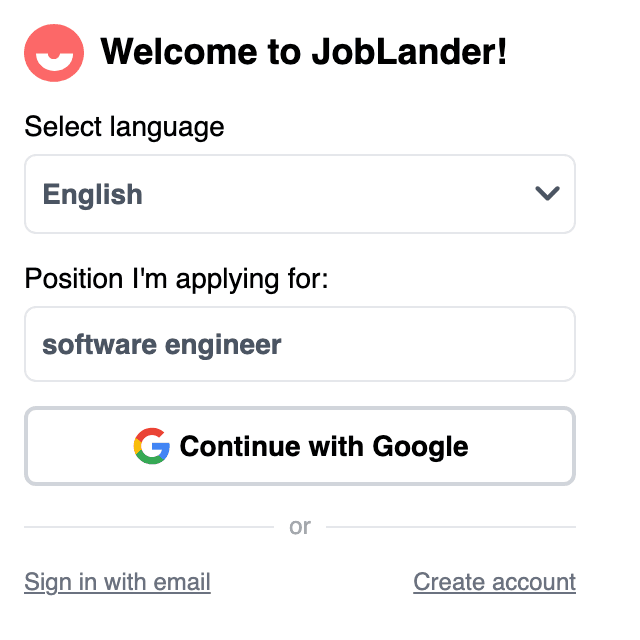
- 您将看到"欢迎使用JobLander!"屏幕。
- 设置您的首选语言和正在申请的职位。
- 点击"Continue with Google"(使用 Google 继续),或者它下方的"Sign in with email"(用邮箱登录)——两种方式都请使用您在 joblander.app 上使用的同一个账号。
第2步:激活实时洞察小部件
面试即将开始时,是时候将AI带入现场了。
- 打开面试将在此进行的浏览器标签页(例如,Google Meet或Zoom网页客户端)。
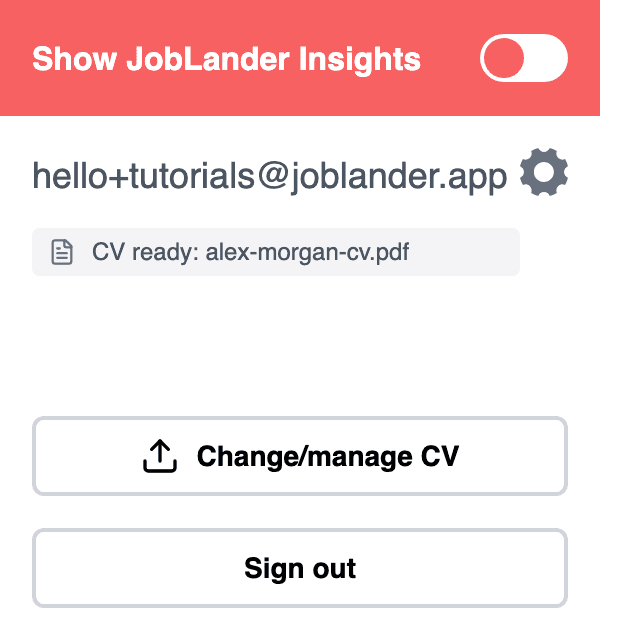
- 再次点击JobLander扩展程序图标。
- 点击标有"Show JobLander Insights"的切换按钮。
- 一个浮动窗口将直接出现在您的会议标签页中。拖动其顶部栏,将它放置在网络摄像头附近!
第3步:检查音频状态
JobLander 需要听见您。也能听见面试官当然更好,但不是必要条件——没有通话音频时,它只根据您的声音作答:您把问题说出口,它就回答。
- 查看浮动小部件的左上角、主题图标旁边。您会看到两个小状态点,分别代表您的麦克风和会议标签页音频。
- 连接中(黄色):启动小部件时,JobLander尝试连接两个音频源。点会变黄。说点什么(例如,"我准备充分,充满信心")来检查麦克风。
- 活跃(绿色): 左边的灯变绿,说明 JobLander 听见了您并正在工作。右边的灯会在通话有声音时跟上。在它熄灭期间,请把面试官的问题复述出来——JobLander 回答的正是这个问题。
- 关于麦克风权限的注意事项:如果浏览器弹出请求麦克风权限,您必须点击"允许"才能让左点变绿。
No meeting audio yet — so I'm listening to YOU. Ask any interview question out loud. The moment I hear your meeting, I switch back automatically.
第4步:接收实时提示
魔法会自动发生。
- 浮动小部件最初将显示:"等待问题..."
- 面试官说话时,JobLander捕获音频并发送给AI。
- 几秒钟内,绿色的"autoupdate on"标记将出现,小部件将向下滚动显示卡片。
- 卡片顶部显示转录的问题,然后是简短、可操作的提示列表。
第5步:暂停并查看提示
您控制提示的节奏。
- 如果需要更多时间阅读特定提示,只需将鼠标悬停在扩展程序小部件上。
- 顶部标记将变红并显示"autoupdate paused on hover",文字停止滚动。
- 如果暂停期间AI生成新提示,底部将显示"新提示已就绪"通知。
- 只需将鼠标移离小部件,它将立即滚动到最新提示。
第6步:结束后请关闭会话
会话会一直运行,直到您结束它——以下是正确停止的方法。
- 顶栏右侧的计时器显示会话已进行了多长时间。
- 将鼠标悬停在计时器上:它会变成红色的 End session 按钮。点击后再点击 “End session?” 确认。
- 重要:用箭头折叠小部件只是隐藏面板——采集仍在继续。要真正停止,请使用 End session。
- 关闭会议标签页或退出扩展程序也会结束会话。
在按用量计费模式下,消耗分钟的正是这些提示。计时从扩展程序连接到您的通话时开始,会话每运行 1 分钟消耗余额 1 分钟;结束会话后计时停止。
JobLander的结构
在真实面试之前了解您的AI教练界面。扩展程序小部件设计得透明且不引人注意,在不打断眼神交流的情况下为您提供实时提示。
麦克风 — 您的声音。这一个需要变成 活跃——在 Mirror 模式下,提示正是从这里来的。
刚开始时短暂显示 连接中 是正常的。如果一直停在 关闭,说明这个标签页没有拿到麦克风权限——允许之后指示灯就会变绿。
会议音频 — 通话的另一方。在有人开口之前显示 关闭 是正常的,整个 Mirror 模式下也会一直如此。要拿到提示,两个灯不必都是绿的。
拖动可让整个小组件更透明(33–100%),不会挡住您的通话画面。
麦克风需要变成 活跃。通话音频显示 关闭 是正常的——在 Mirror 模式下,JobLander 只根据您的声音作答。
当标签页没有声音时出现:JobLander 转而聆听您 — 大声说出任何面试问题即可获得提示。当会议声音回到启动 JobLander 的标签页时,它会自动切回。
悬停计时器即可结束会话(点击并确认)。收起小组件不会停止会话。
面试官说话时自动滚动到最新提示