
Eğitimlere Geri Dön
2 dakika okuma
AI yanıtlarınızı kişiselleştirme
Özgeçmişinizi yükleyerek, en iyi modeli seçerek ve geri bildirim tonunu ayarlayarak AI'ı ince ayarlayın.
1
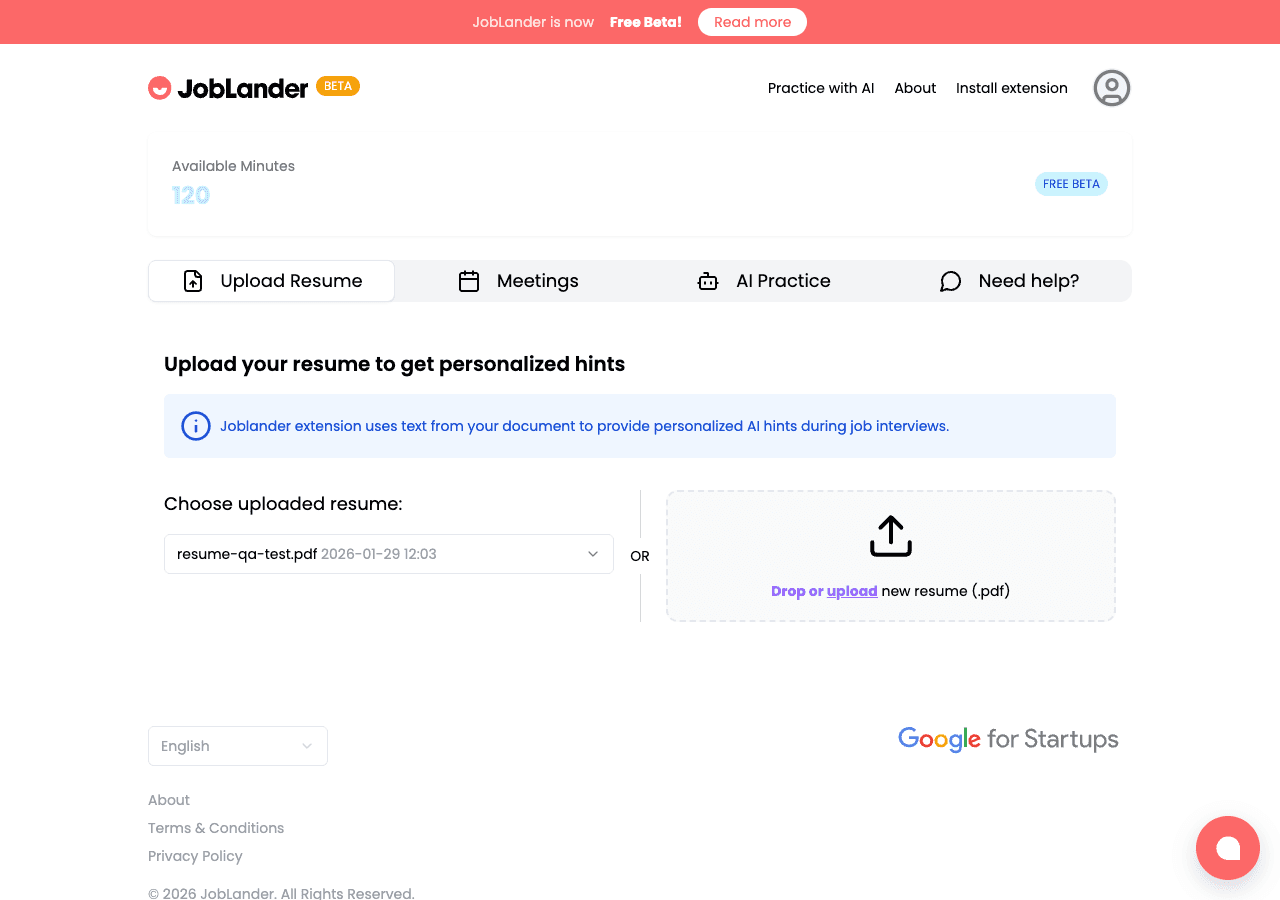
Özgeçmişinizi yükleyin
- →Gösterge Paneli'ne gidin ve Özgeçmiş Yükle sekmesine tıklayın.
- →
.pdfözgeçmişinizi noktalı yükleme kutusuna sürükleyip bırakın veya göz atmak için tıklayın. - →Yüklemenin tamamlanmasını bekleyin. Başarılı olduğunda kutu yeşile döner.
- →Farklı pozisyonları hedeflerken özgeçmişler arasında geçiş yapmak için yükleme kutusunun üzerindeki açılır menüyü kullanın.
joblander.app/dashboard
2
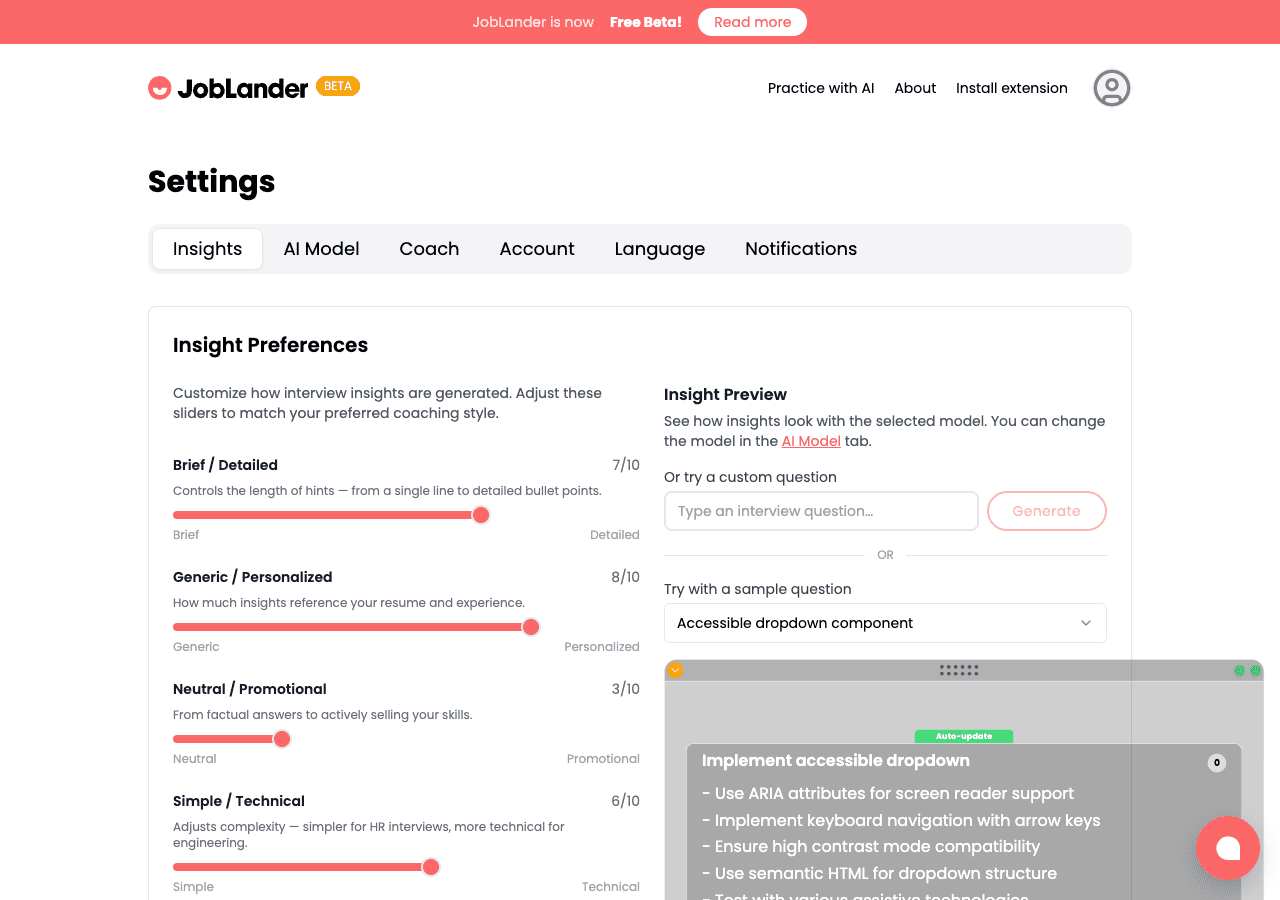
Geri bildirim tonunu ayarlayın
- →5 kişilik kaydırıcısı bulmak için Ayarlar → İçgörüler sekmesine geçin.
- →Kısa ↔ Ayrıntılı: kısa maddeler vs. tam cümleler.
- →Genel ↔ Kişiselleştirilmiş: yapay zekanın özgeçmişinizi ne ölçüde kullandığı.
- →Basit ↔ Teknik: işe alımcı vs. mühendislik müdürü mülakatlarına göre ayarlayın.
- →Kaydırıcıları hareket ettirirken canlı Önizleme Paneli'nin güncellendiğini izleyin, ardından Kaydet'e tıklayın.
joblander.app/settings?tab=insights
✅
Mülakata hazırsınız!
Bir dahaki sefere JobLander Chrome uzantısını açtığınızda veya bir deneme mülakatı başlattığınızda, AI seçilen özgeçmişinizi aktif olarak kullanacak ve ayarladığınız geri bildirim stilini takip edecektir.