
Voltar aos Tutoriais
2 min de leitura
Personalizando as respostas da sua IA
Ajuste a IA enviando seu currículo, selecionando o melhor modelo e ajustando o tom do feedback.
1
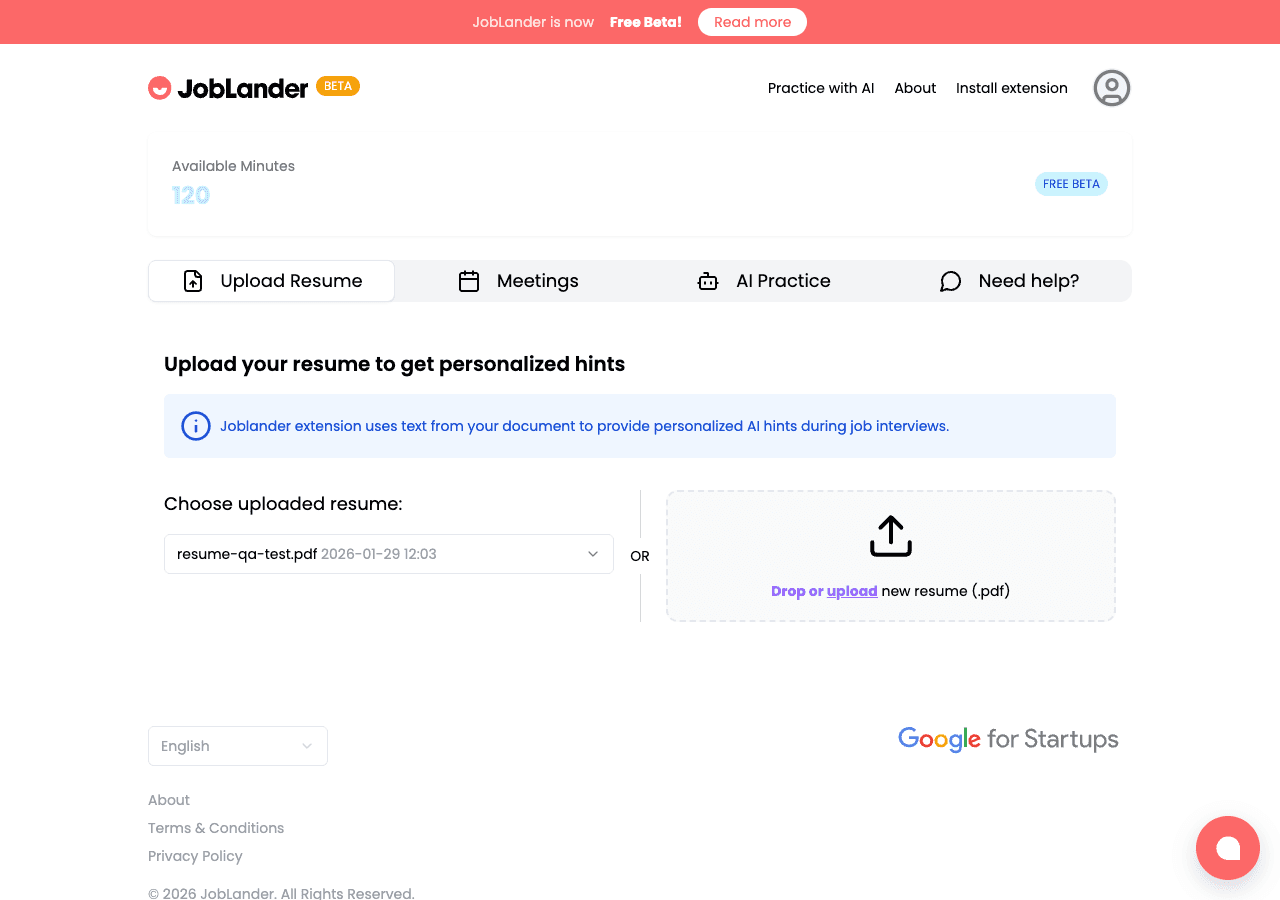
Envie seu currículo
- →Vá ao Painel e clique na aba Enviar currículo.
- →Arraste e solte seu currículo
.pdfna caixa de upload pontilhada ou clique para procurar. - →Aguarde o upload ser concluído. A caixa fica verde quando bem-sucedido.
- →Use o menu suspenso acima da caixa de upload para alternar entre currículos ao se candidatar a diferentes vagas.
joblander.app/dashboard
2
Ajuste o tom do feedback
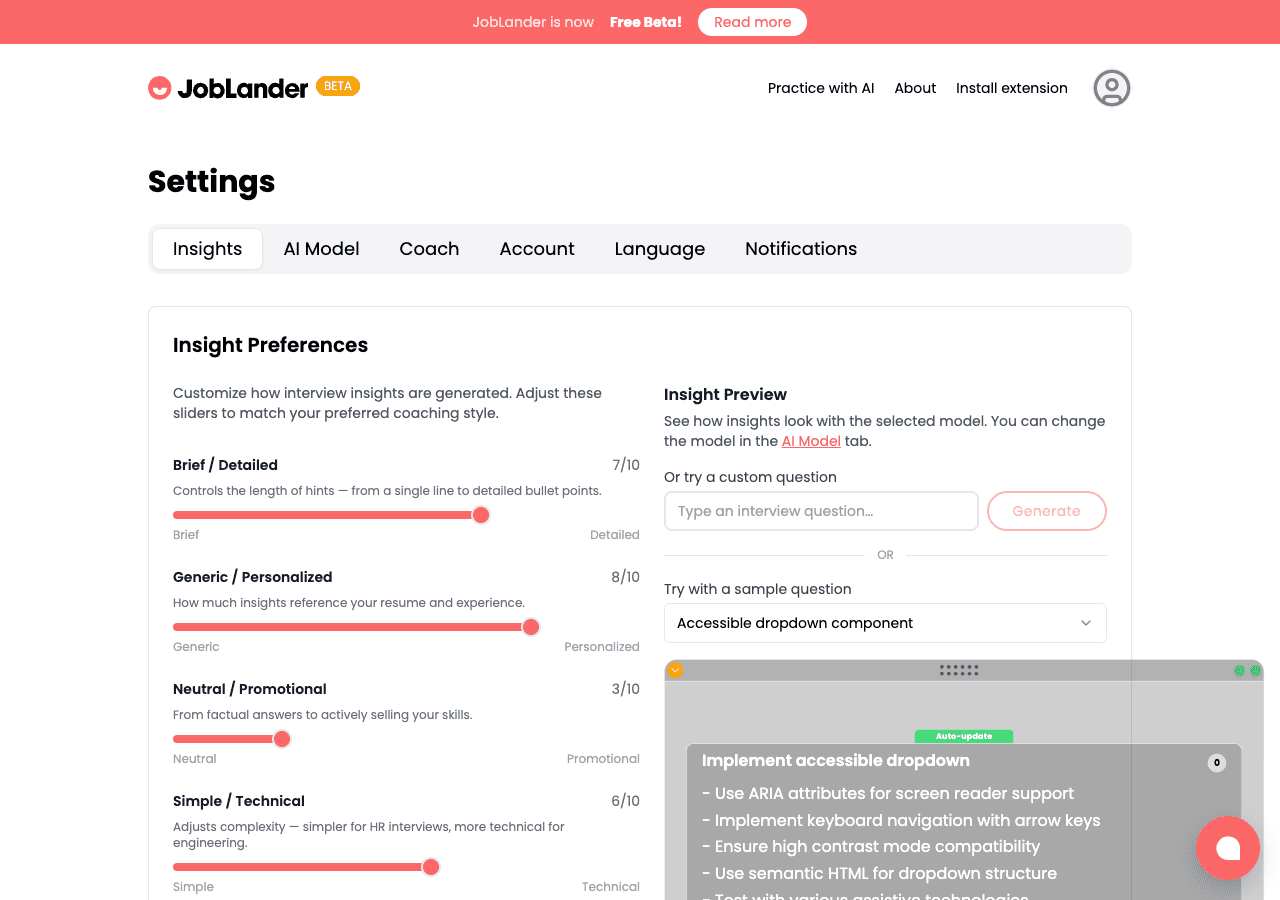
- →Mude para Configurações → Insights para encontrar 5 controles deslizantes de personalidade.
- →Breve ↔ Detalhado: marcadores curtos vs. frases completas.
- →Genérico ↔ Personalizado: o quanto a IA usa seu currículo.
- →Simples ↔ Técnico: ajuste para entrevistas com recrutador vs. gerente de engenharia.
- →Observe o Painel de prévia ao vivo atualizar enquanto move os controles e clique em Salvar.
joblander.app/settings?tab=insights
✅
Pronto para a entrevista!
Da próxima vez que abrir a extensão Chrome JobLander ou iniciar uma entrevista simulada, a IA usará ativamente seu currículo selecionado e seguirá seu estilo de feedback ajustado.