
튜토리얼로 돌아가기
4분 읽기
안전한 연습 및 확장 프로그램 확인
실제 면접 전에 AI 코치와 함께 마이크를 테스트하고 답변을 안전하게 연습하세요.
종량제 모드에서 연습은 실시간 도움과 같은 비용이며 — 1분당 잔액 1분 — 1분 미만의 시간도 1분으로 계산됩니다. 연습 중 확장 프로그램을 켜면 두 계산이 동시에 진행되어 1분 비용이 두 배가 됩니다. 연습 세션은 한 번에 하나만 진행할 수 있습니다.
1
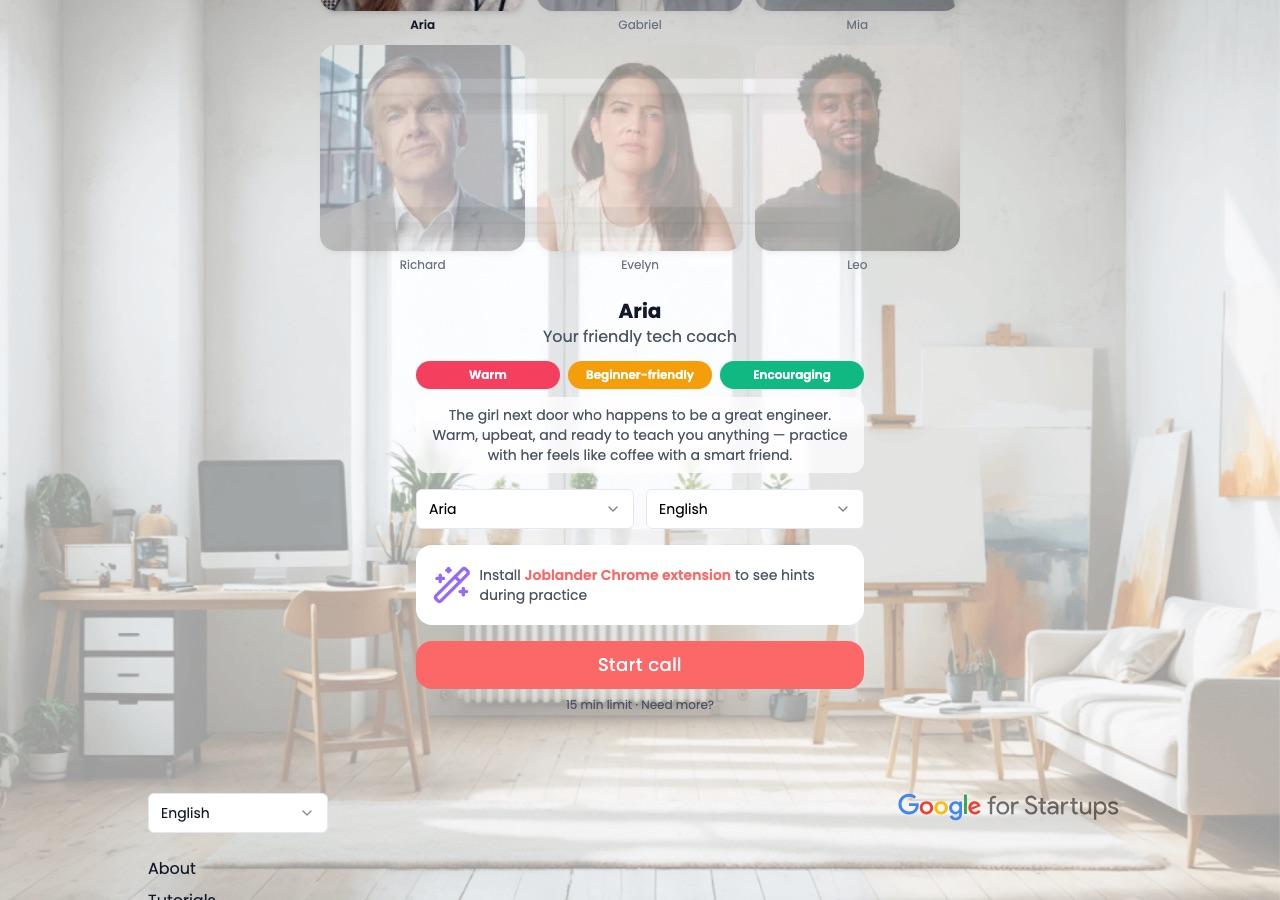
AI 코치 설정
- →상단 내비게이션 바에서 AI와 연습을 클릭합니다.
- →아바타 드롭다운을 사용하여 면접관 페르소나를 선택합니다.
- →언어 드롭다운을 사용하여 이 세션의 언어를 선택합니다 — AI가 해당 언어로 말하고 힌트를 생성합니다.
- →준비가 되면 큰 통화 시작 버튼을 클릭하고 브라우저에서 마이크 접근을 허용합니다.
joblander.app/practice
2
AI와 대화 — 확장 프로그램 활성화
- →Aria가 자기소개를 하고 첫 번째 질문을 합니다. 마이크에 자연스럽게 대답합니다.
- →이 탭에서 JobLander를 켜세요. Chrome 오른쪽 위 퍼즐 메뉴에서 열고, 여기서 쓰는 것과 같은 계정으로 로그인한 다음 Show JobLander Insights를 켭니다. 연습 페이지는 통화 탭이 아니어서 페이지 안에서는 JobLander가 먼저 제안하지 않습니다 — 입구는 퍼즐 메뉴입니다.
- →음소거 버튼 옆의 오디오 시각화 도구가 말할 때 애니메이션됩니다 — 마이크가 작동한다는 빠른 확인입니다.
- →이제 두 가지가 나란히 돌아갑니다: 페이지의 코치 통화와, 그것을 듣고 있는 JobLander 세션. 시작도 종료도 각각 따로입니다.
joblander.app/practice
12:34
autoupdate on
Tell me about yourself
0
- Start with your current role and a key accomplishment.
- Highlight your past experience that specifically led you to this field.
- Conclude with your future goals and why you are excited about this opportunity.
3
둘 다 끝내기 — 통화와 세션
- →완료하면 빨간 연결 끊기 버튼을 클릭합니다.
- →그다음 JobLander 세션을 끝내세요: 위젯 헤더의 타이머 배지를 클릭하고 확인합니다. 통화를 끊어도 세션은 멈추지 않습니다 — 탭이 조용해지면 JobLander는 Mirror 모드로 바뀌어 당신의 말을 계속 듣고, 시간도 계속 셉니다.
- →세션이 깔끔하게 종료됩니다 — AI가 진행 내용을 분석해 대화록과 디브리핑을 AI Practice 탭에 넣습니다. 코치 세션은 미팅이 아니라 거기에 표시됩니다.
- →원하는 만큼 연습합니다 — 각 세션은 실시간으로 AI 힌트를 사용하는 자신감을 쌓는 데 도움이 됩니다.
12:34
Waiting for question...
💡
전문가 팁: 설정을 테스트하는 가장 안전한 방법
여기는 마이크가 작동하는지 확인하고, 확장 프로그램이 올바르게 동기화되고 있는지 확인하며, 실제 면접 전에 말하면서 힌트를 읽는 데 익숙해지는 완벽한 장소입니다.