
실제 면접 중 실시간 AI 힌트 받기
Google Meet, Zoom 또는 Teams에서 JobLander를 설정하여 눈 맞춤을 유지하면서 실시간 답변을 받는 방법을 배워보세요.
JobLander의 구조
실제 면접 전에 AI 코치 인터페이스를 파악하세요. 확장 프로그램 위젯은 투명하고 눈에 띄지 않게 설계되어 눈 맞춤을 유지하면서 실시간 힌트를 제공합니다.
마이크: 당신의 목소리 · 회의 오디오
드래그해서 위젯 전체를 더 투명하게(33–100%) — 통화 화면을 가리지 않습니다.
마이크: 당신의 목소리 · 회의 오디오
탭에 오디오가 없을 때 나타납니다. JobLander가 당신의 말을 듣습니다 — 면접 질문을 소리 내어 물어보면 인사이트를 받습니다. JobLander가 실행된 탭에 미팅 오디오가 돌아오면 자동으로 전환됩니다.
지원되는 플랫폼에서는 JobLander가 미팅의 기본 자막을 읽어 힌트가 더 빨리 도착합니다.
타이머에 마우스를 올려 세션을 종료(클릭 + 확인). 위젯을 접어도 세션은 멈추지 않습니다.
면접관이 말하는 동안 최신 힌트로 자동 스크롤합니다
1단계: 확장 프로그램 열기 및 로그인
JobLander를 사용하기 전에 로그인하고 초기 설정을 해야 합니다.
- 최적의 경험을 위해 Chrome에서 퍼즐 조각 아이콘을 클릭하고 JobLander를 도구 모음에 고정하세요.
- 도구 모음에서 JobLander 아이콘을 클릭합니다.
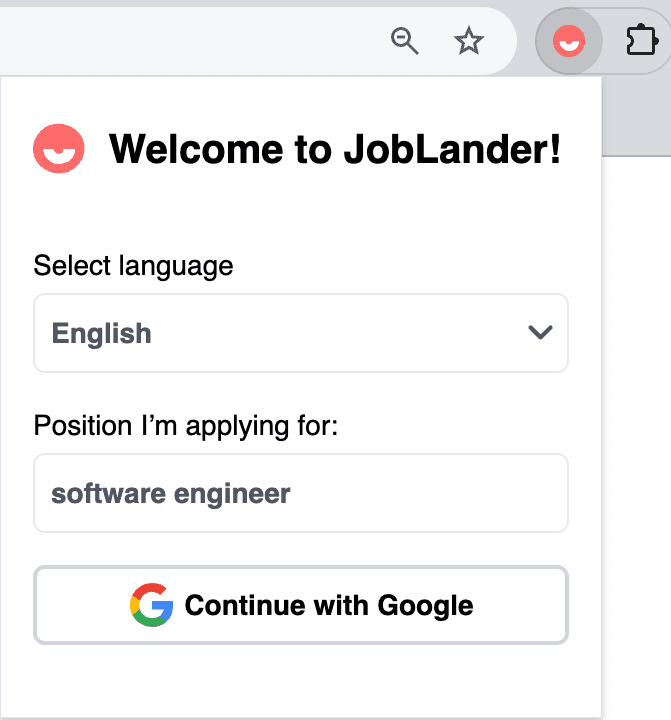
- "JobLander에 오신 것을 환영합니다!" 화면이 표시됩니다.
- 선호하는 언어와 지원하는 직위를 설정합니다.
- 계정에 안전하게 접근하려면 "Google로 계속"을 클릭합니다.
2단계: 라이브 인사이트 위젯 활성화
면접이 시작되려 할 때, AI를 현장에 참여시킬 때입니다.
- 면접이 진행될 브라우저 탭을 엽니다 (예: Google Meet 또는 Zoom).
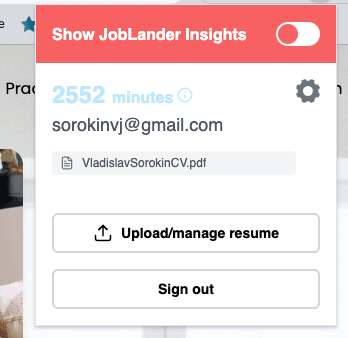
- JobLander 확장 프로그램 아이콘을 다시 클릭합니다.
- "Show JobLander Insights"라는 토글을 클릭합니다.
- 미팅 탭 내부에 플로팅 창이 직접 나타납니다. 헤더 바를 잡고 드래그하여 웹캠 근처에 배치하세요!
3단계: 오디오 상태 확인
JobLander가 정확한 힌트를 제공하려면 귀하와 면접관 모두의 소리를 들어야 합니다.
- 플로팅 위젯 왼쪽 상단, 테마 아이콘 옆을 확인하세요. 마이크와 미팅 탭 오디오를 나타내는 두 개의 작은 상태 점이 보입니다.
- 연결 중 (노란색): 위젯을 시작하면 JobLander가 두 오디오 소스에 연결을 시도합니다. 점이 노란색이 됩니다. 마이크를 확인하려면 뭔가 말해보세요.
- 활성 (녹색): 모든 것이 완벽하게 작동하고 AI가 오디오를 처리 중이면 두 점이 녹색이 됩니다.
- 마이크 권한에 대한 참고: 브라우저에서 마이크 접근을 요청하면, 왼쪽 점이 녹색이 되도록 "허용"을 클릭해야 합니다.
No meeting audio yet — so I'm listening to YOU. Ask any interview question out loud. The moment I hear your meeting, I switch back automatically.
4단계: 실시간 힌트 받기
마법은 자동으로 일어납니다.
- 플로팅 위젯은 처음에 "질문 대기 중..."을 표시합니다.
- 면접관이 말하면 JobLander가 오디오를 캡처하여 AI에 전송합니다.
- 몇 초 안에 녹색 "autoupdate on" 배지가 나타나고 위젯이 스크롤되어 카드를 표시합니다.
- 카드는 상단에 전사된 질문을 표시하고, 이어서 짧고 실용적인 힌트 목록이 표시됩니다.
5단계: 힌트 일시 중지 및 검토
힌트의 속도를 직접 제어합니다.
- 특정 힌트를 읽을 시간이 더 필요하면 확장 프로그램 위젯에 커서를 올리세요.
- 상단 배지가 빨간색으로 변하고 "autoupdate paused on hover"가 표시되며 텍스트 스크롤이 멈춥니다.
- 일시 중지 중 AI가 새 힌트를 생성하면 하단에 "새 힌트 준비 완료" 알림이 나타납니다.
- 위젯에서 커서를 이동하면 즉시 최신 힌트로 스크롤됩니다.
6단계: 끝나면 세션을 종료하세요
세션은 종료할 때까지 계속 실행됩니다. 깔끔하게 중지하는 방법은 다음과 같습니다.
- 헤더 오른쪽 타이머는 세션이 얼마나 진행됐는지 보여줍니다.
- 타이머에 마우스를 올리면 빨간 End session 버튼으로 바뀝니다. 클릭한 뒤 "End session?"을 클릭해 확인하세요.
- 중요: 화살표로 위젯을 접으면 패널만 숨겨질 뿐 캡처는 계속됩니다. 실제로 중지하려면 End session을 사용하세요.
- 미팅 탭을 닫거나 확장 프로그램에서 로그아웃해도 세션이 종료됩니다.
종량제 모드에서는 바로 이 힌트가 이용 시간을 소비합니다. 계산은 확장 프로그램이 통화에 연결된 순간 시작되어 세션이 실행되는 1분마다 잔액 1분을 차감하며, 세션을 종료하면 멈춥니다.