
Torna ai Tutorial
2 min di lettura
Personalizzare le risposte della tua IA
Ottimizza l'IA caricando il tuo CV, selezionando il modello migliore e regolando il tono del feedback.
1
Carica il tuo curriculum
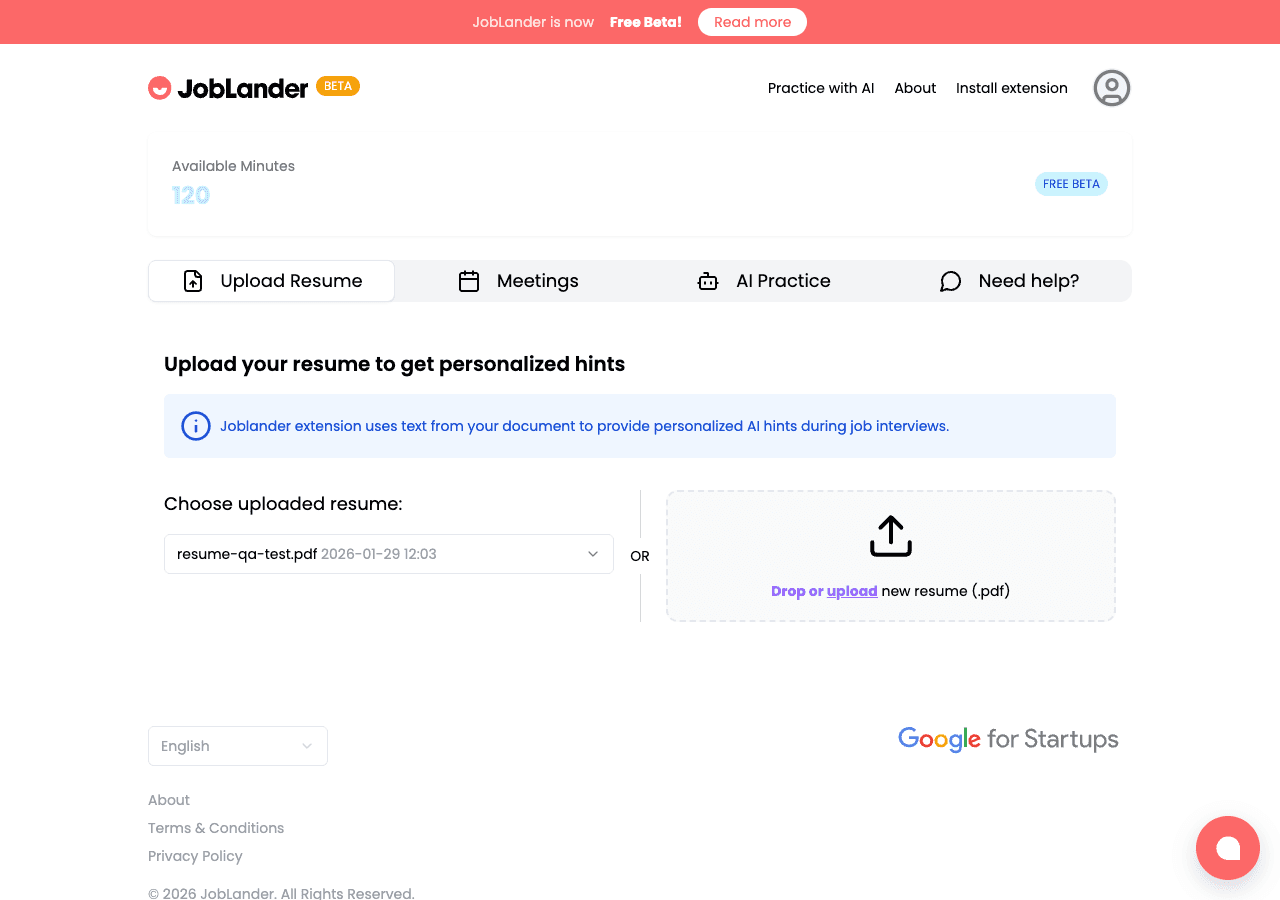
- →Vai alla Dashboard e clicca sulla scheda Carica curriculum.
- →Trascina e rilascia il tuo curriculum
.pdfnella casella di caricamento tratteggiata, oppure clicca per sfogliare. - →Attendi il completamento del caricamento. La casella diventa verde quando ha successo.
- →Usa il menu a discesa sopra la casella di caricamento per passare tra i curriculum quando ti candidi per ruoli diversi.
joblander.app/dashboard
2
Regola il tono del feedback
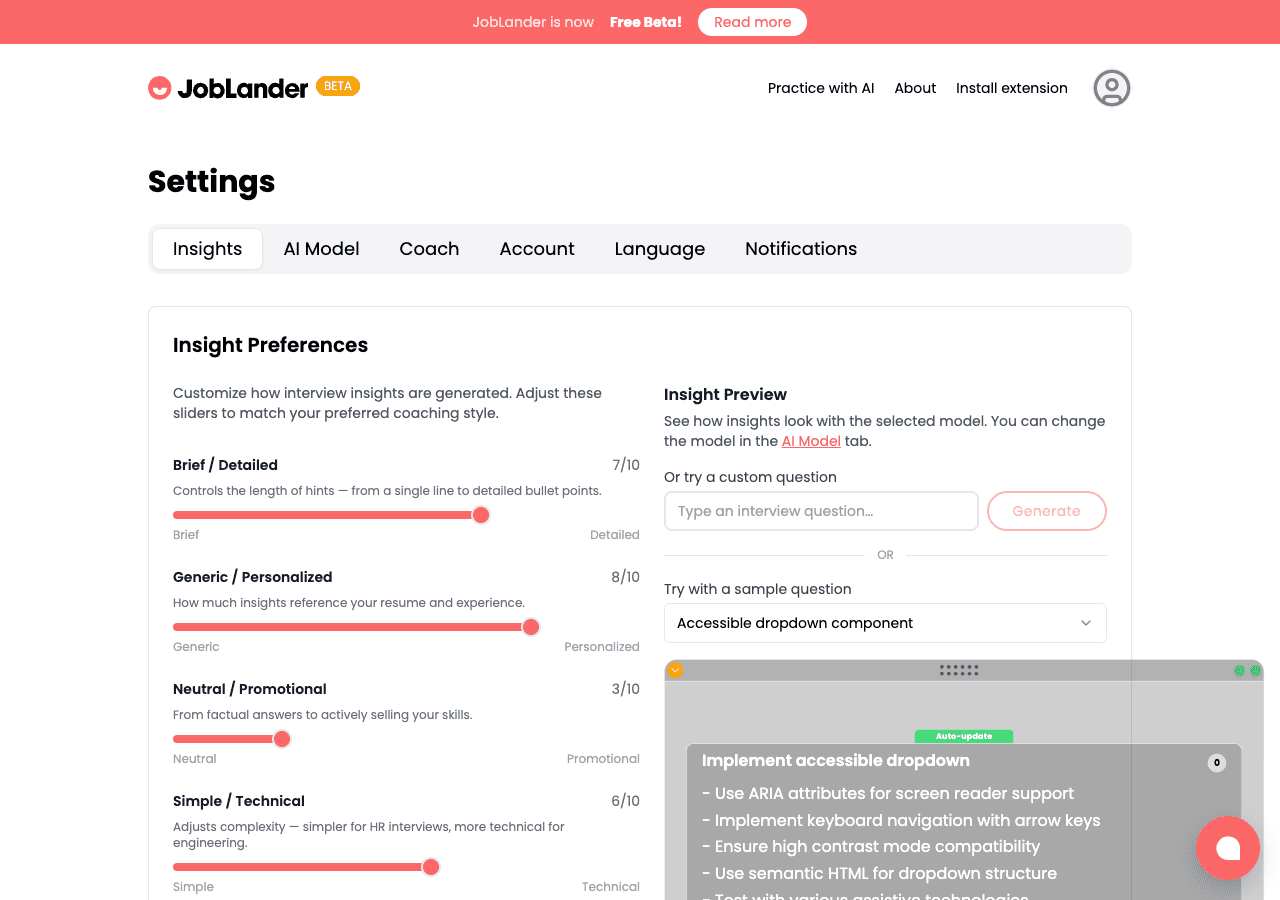
- →Passa a Impostazioni → Insights per trovare 5 cursori di personalità.
- →Breve ↔ Dettagliato: punti elenco brevi vs. frasi complete.
- →Generico ↔ Personalizzato: quanto intensamente l'AI usa il tuo curriculum.
- →Semplice ↔ Tecnico: ottimizza per colloqui con recruiter vs. engineering manager.
- →Osserva il Pannello di anteprima live aggiornarsi mentre sposti i cursori, poi clicca su Salva.
joblander.app/settings?tab=insights
✅
Pronto per il colloquio!
La prossima volta che apri l'estensione Chrome JobLander o avvii un colloquio simulato, l'IA utilizzerà attivamente il tuo CV selezionato e seguirà il tuo stile di feedback personalizzato.