
ट्यूटोरियल पर वापस जाएं
2 मिनट पढ़ने का समय
अपनी AI की प्रतिक्रियाओं को व्यक्तिगत बनाएं
रिज्यूमे अपलोड करके, सबसे अच्छा मॉडल चुनकर और फीडबैक टोन समायोजित करके AI को बेहतर बनाएं।
1
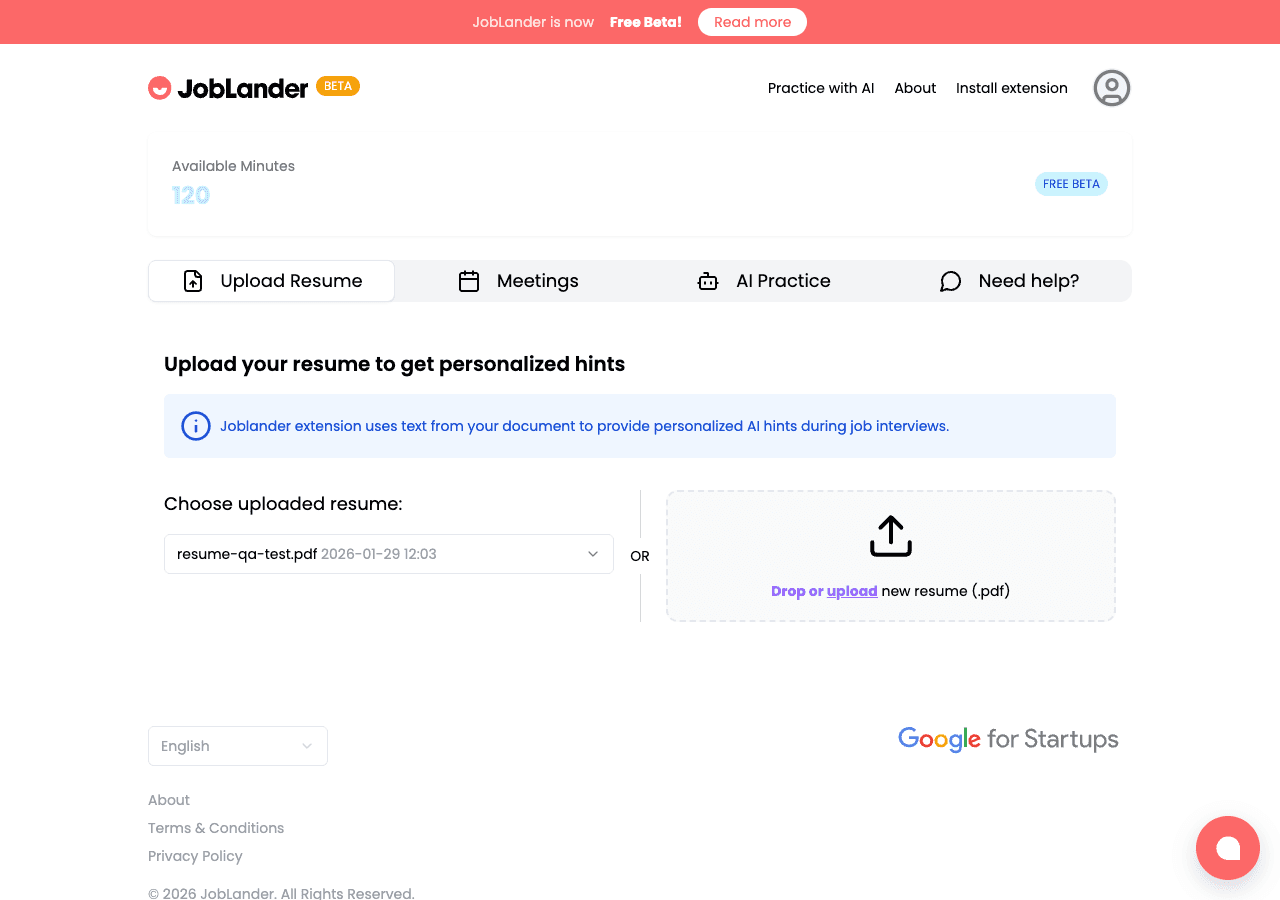
अपना रेज़्यूमे अपलोड करें
- →डैशबोर्ड पर जाएं और रेज़्यूमे अपलोड करें टैब पर क्लिक करें।
- →डैश्ड अपलोड बॉक्स में अपना
.pdfरेज़्यूमे खींचकर छोड़ें, या ब्राउज़ करने के लिए क्लिक करें। - →अपलोड पूरा होने तक प्रतीक्षा करें। सफल होने पर बॉक्स हरा हो जाता है।
- →विभिन्न भूमिकाओं के लिए रेज़्यूमे के बीच स्विच करने के लिए अपलोड बॉक्स के ऊपर ड्रॉपडाउन का उपयोग करें।
joblander.app/dashboard
2
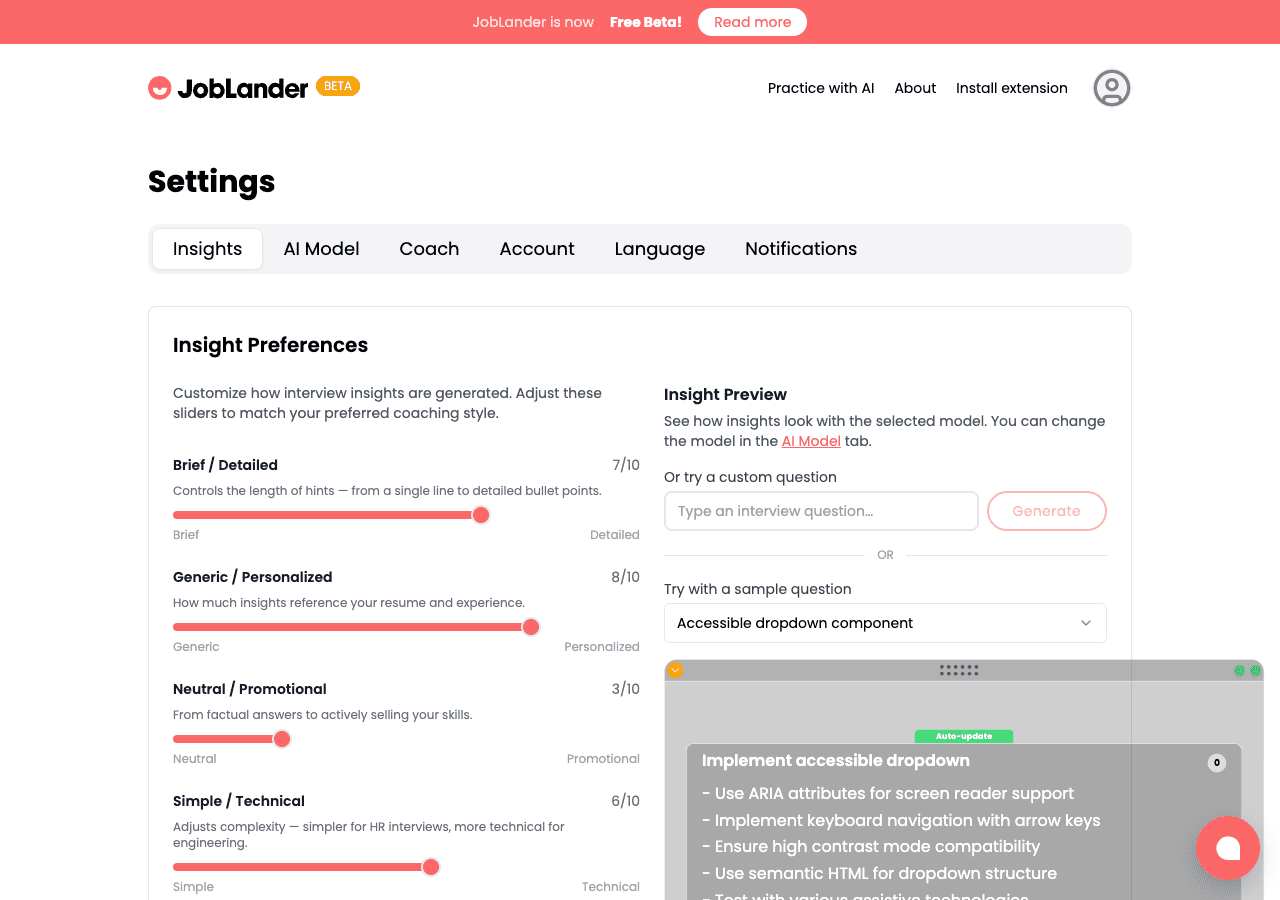
फीडबैक टोन समायोजित करें
- →5 व्यक्तित्व स्लाइडर खोजने के लिए सेटिंग्स → इनसाइट्स टैब पर स्विच करें।
- →संक्षिप्त ↔ विस्तृत: छोटे बुलेट बनाम पूरे वाक्य।
- →सामान्य ↔ व्यक्तिगत: AI आपके रेज़्यूमे का कितना उपयोग करता है।
- →सरल ↔ तकनीकी: रिक्रूटर बनाम इंजीनियरिंग मैनेजर इंटरव्यू के लिए समायोजित करें।
- →स्लाइडर्स हिलाते समय लाइव प्रिव्यू पैनल को अपडेट होते देखें, फिर सहेजें दबाएं।
joblander.app/settings?tab=insights
✅
इंटरव्यू के लिए तैयार!
अगली बार जब आप JobLander Chrome Extension खोलें या Mock Interview शुरू करें, AI आपके चुने हुए रिज्यूमे का सक्रिय रूप से उपयोग करेगी और आपकी ट्यून की गई फीडबैक शैली का पालन करेगी।