
Retour aux Tutoriels
2 min de lecture
Personnaliser les réponses de votre IA
Affinez l'IA en téléchargeant votre CV, en sélectionnant le meilleur modèle et en ajustant le ton des retours.
1
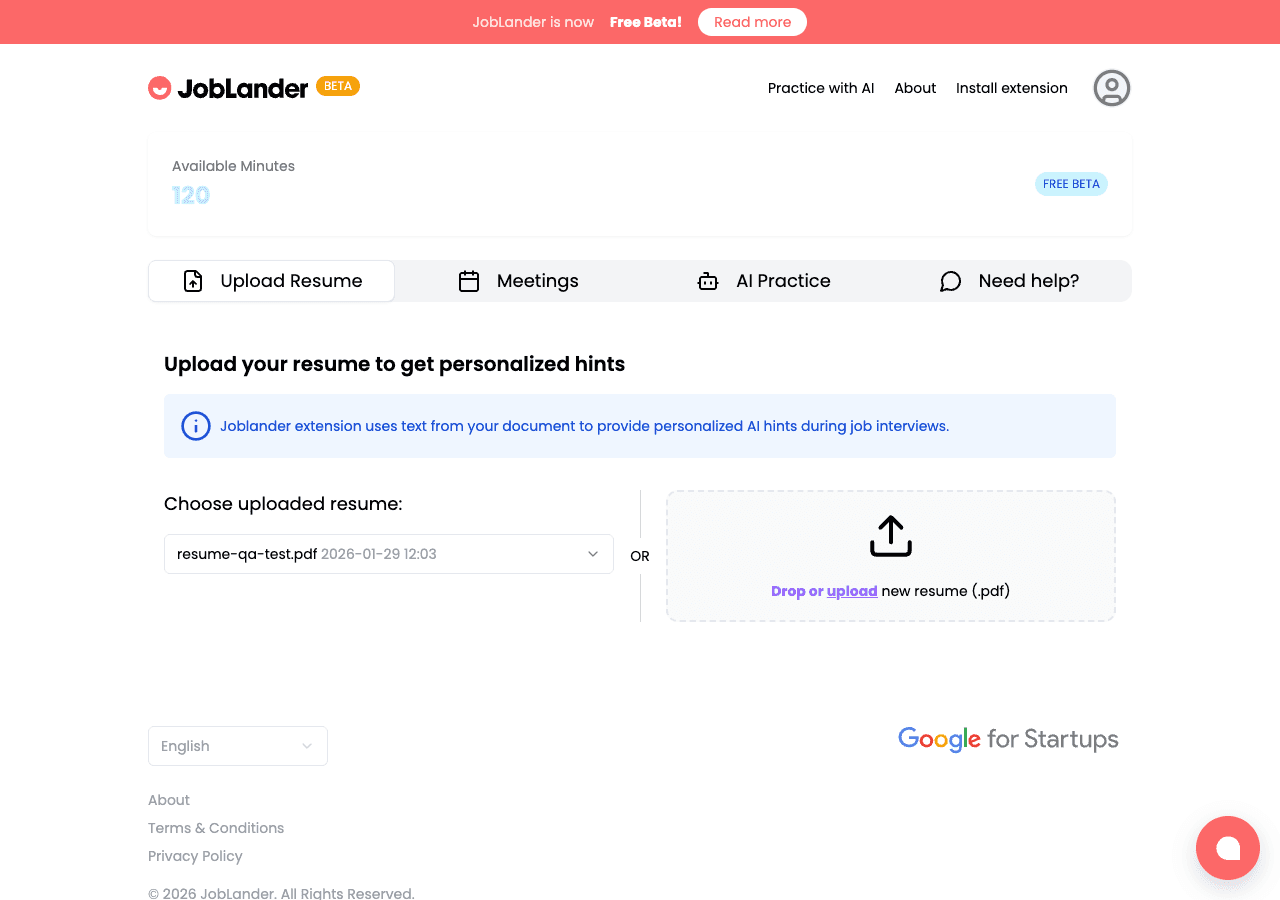
Téléchargez votre CV
- →Accédez au Tableau de bord et cliquez sur l'onglet Télécharger le CV.
- →Glissez-déposez votre CV
.pdfdans la zone de téléchargement en pointillés, ou cliquez pour parcourir. - →Attendez la fin du téléchargement. La zone devient verte en cas de succès.
- →Utilisez le menu déroulant au-dessus de la zone de téléchargement pour basculer entre les CV selon les postes visés.
joblander.app/dashboard
2
Ajustez le ton des retours
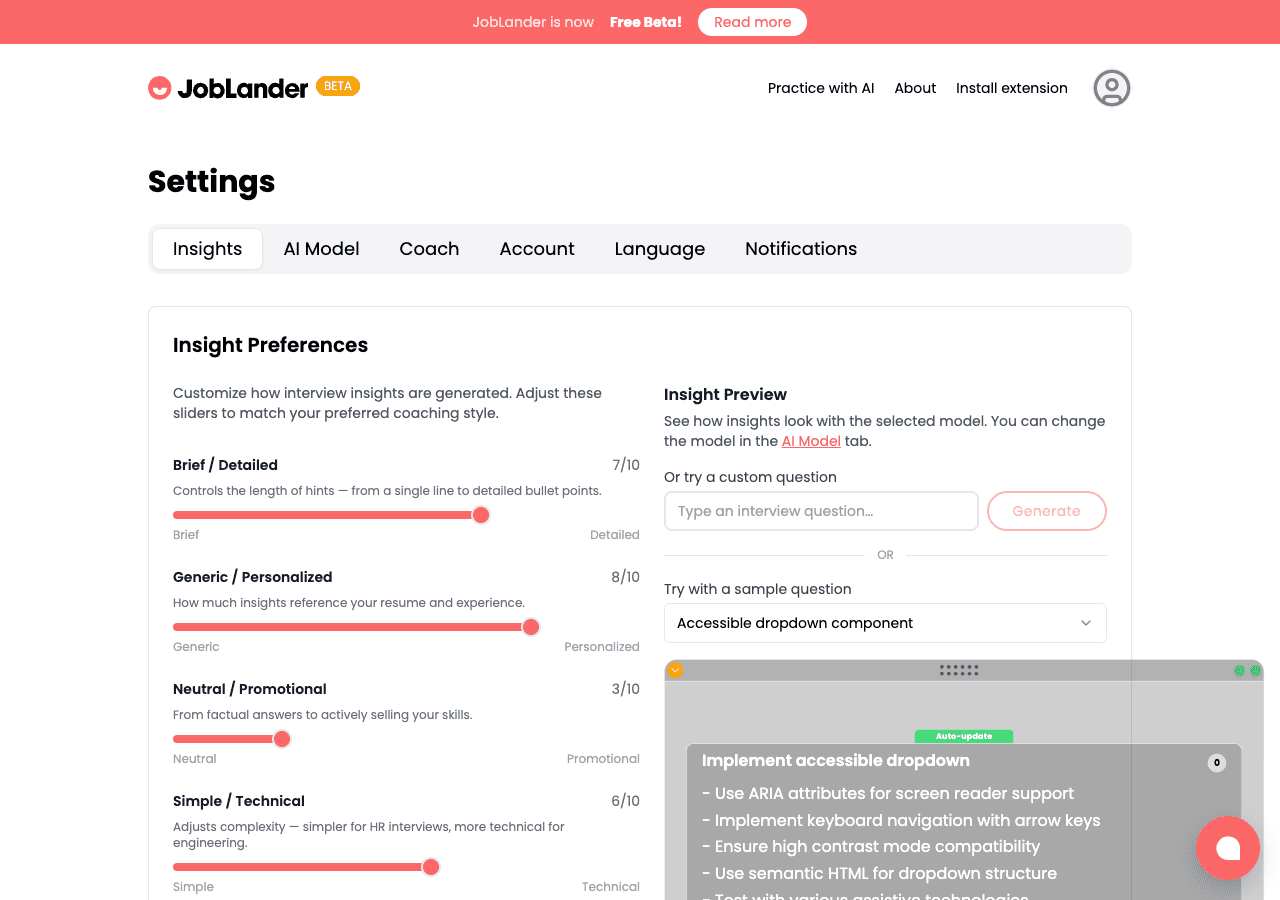
- →Passez à Paramètres → Insights pour trouver 5 curseurs de personnalité.
- →Bref ↔ Détaillé : puces courtes vs. phrases complètes.
- →Générique ↔ Personnalisé : dans quelle mesure l'IA utilise votre CV.
- →Simple ↔ Technique : adaptez pour les entretiens avec un recruteur ou un responsable technique.
- →Observez le Panneau d'aperçu en direct se mettre à jour pendant que vous déplacez les curseurs, puis cliquez sur Enregistrer.
joblander.app/settings?tab=insights
✅
Prêt pour l'entretien !
La prochaine fois que vous ouvrez l'extension Chrome JobLander ou démarrez un entretien simulé, l'IA utilisera activement votre CV sélectionné et suivra votre style de retour personnalisé.