
Sugerencias de IA en vivo durante tu entrevista real
Aprende a configurar JobLander en Google Meet, Zoom o Teams para recibir respuestas en tiempo real sin perder el contacto visual.
La anatomía de JobLander
Familiarízate con la interfaz de tu Coach de IA antes de tu entrevista real. El widget de la extensión está diseñado para ser transparente y discreto, brindándote sugerencias en tiempo real sin perder el contacto visual.
Micrófono: Tu voz · Audio de la reunión
Arrastra para hacer todo el widget más transparente (33–100 %): así nunca te tapa la vista de la llamada.
Micrófono: Tu voz · Audio de la reunión
Aparece cuando tu pestaña no tiene audio: JobLander te escucha a ti — haz cualquier pregunta de entrevista en voz alta y recibe una pista. Vuelve automáticamente cuando el audio de la reunión regresa a la pestaña donde se lanzó JobLander.
En las plataformas compatibles, JobLander lee los subtítulos nativos de la reunión, así que las pistas llegan aún más rápido.
Pasa el cursor por el temporizador para terminar la sesión (clic + confirmación). Plegar el widget no la detiene.
Se desplaza automáticamente a la última sugerencia mientras habla el entrevistador
Paso 1: Abrir la extensión e iniciar sesión
Antes de usar JobLander, debes iniciar sesión y configurar tus preferencias iniciales.
- Para la mejor experiencia, haz clic en el ícono del rompecabezas en Chrome y fija JobLander en tu barra de herramientas para fácil acceso.
- Haz clic en el ícono de JobLander en tu barra de herramientas.
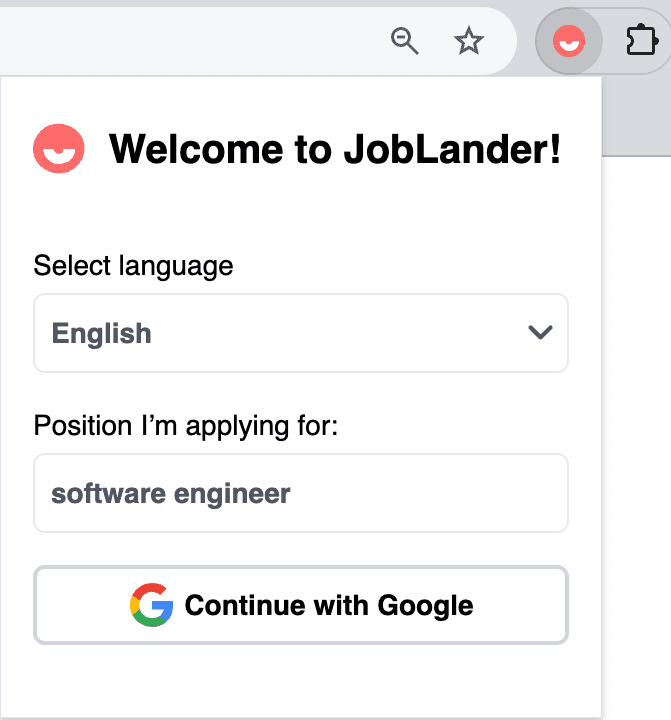
- Verás la pantalla "¡Bienvenido a JobLander!".
- Establece tu idioma preferido y el Puesto de Trabajo al que te postulas.
- Haz clic en "Continuar con Google" para acceder de forma segura a tu cuenta.
Paso 2: Activar el widget de Insights en vivo
Cuando tu entrevista esté a punto de comenzar, es hora de incorporar la IA.
- Abre la pestaña del navegador donde tendrá lugar tu entrevista (p.ej., Google Meet o Zoom).
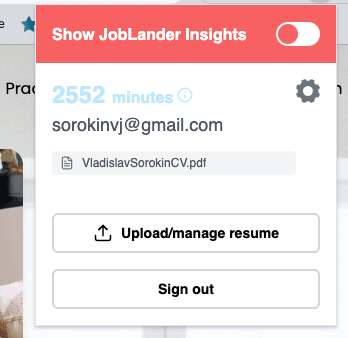
- Haz clic nuevamente en el ícono de la extensión JobLander.
- Haz clic en el interruptor con la etiqueta "Show JobLander Insights".
- Aparecerá una ventana flotante directamente dentro de tu pestaña de reunión. Arrástrala por su barra superior y colócala cerca de tu cámara web.
Paso 3: Verificar el estado del audio
JobLander necesita escucharte tanto a ti como al entrevistador para proporcionar sugerencias precisas.
- Mira la parte superior izquierda del widget flotante, junto al icono de tema. Verás dos pequeños puntos de estado para tu micrófono y el audio de la pestaña de la reunión.
- Conectando (Amarillo): Al iniciar el widget, JobLander intenta conectarse a ambas fuentes de audio. Los puntos se volverán amarillos. Di algo (p.ej., "Estoy bien preparado, confiado y listo para esta conversación") para verificar el micrófono.
- Activo (Verde): Cuando todo funciona perfectamente y la IA está procesando el audio, ambos puntos se volverán verdes.
- Nota sobre los permisos del micrófono: Si tu navegador muestra un mensaje solicitando acceso al micrófono, debes hacer clic en "Permitir" para que el punto izquierdo se vuelva verde.
No meeting audio yet — so I'm listening to YOU. Ask any interview question out loud. The moment I hear your meeting, I switch back automatically.
Paso 4: Recibir sugerencias en tiempo real
La magia ocurre automáticamente.
- El widget flotante mostrará inicialmente el texto: "Esperando pregunta..."
- Cuando tu entrevistador hable, JobLander captura el audio y lo envía a la IA.
- En segundos, aparecerá un badge verde "autoupdate on" y el widget se desplazará hacia abajo para mostrar una tarjeta.
- La tarjeta mostrará la pregunta transcrita en la parte superior, seguida de una lista de sugerencias cortas y accionables.
Paso 5: Pausar y revisar sugerencias
Tú controlas el ritmo de las sugerencias.
- Si necesitas más tiempo para leer una sugerencia específica, simplemente pasa el cursor sobre el widget de la extensión.
- El badge superior se volverá rojo y dirá "autoupdate paused on hover", y el texto dejará de desplazarse.
- Si la IA genera nuevas sugerencias mientras estás pausado, aparecerá una notificación de "nueva sugerencia lista" en la parte inferior.
- Simplemente mueve el cursor fuera del widget y se desplazará inmediatamente a las sugerencias más recientes.
Paso 6: Finaliza la sesión cuando termines
La sesión sigue activa hasta que la finalices; así se detiene correctamente.
- El temporizador a la derecha de la cabecera muestra cuánto lleva la sesión.
- Pasa el cursor sobre el temporizador: se convierte en el botón rojo End session. Haz clic y confirma pulsando "End session?".
- Importante: contraer el widget con la flecha solo oculta el panel; la captura sigue en marcha. Usa End session para detenerla de verdad.
- Cerrar la pestaña de la reunión o cerrar sesión en la extensión también finaliza la sesión.
En el modo de pago por uso, estas sugerencias son lo que consume minutos. El contador se pone en marcha cuando la extensión se conecta a tu llamada y cuenta un minuto de saldo por cada minuto que la sesión está en marcha; se detiene cuando terminas la sesión.