
Live-KI-Hinweise während deines echten Vorstellungsgesprächs
Erfahre, wie du JobLander in Google Meet, Zoom oder Teams einrichtest, um Echtzeit-Antworten zu erhalten, ohne den Augenkontakt zu verlieren.
Die Anatomie von JobLander
Lerne die Oberfläche deines KI-Coaches kennen, bevor dein echtes Interview beginnt. Das Extension-Widget ist transparent und unaufdringlich gestaltet und liefert dir Echtzeit-Hinweise, ohne den Blickkontakt zu unterbrechen.
Mikrofon: Ihre Stimme · Meeting-Audio
Ziehen, um das gesamte Widget transparenter zu machen (33–100 %) — so verdeckt es nie deinen Blick auf den Call.
Mikrofon: Ihre Stimme · Meeting-Audio
Erscheint, wenn dein Tab keinen Ton hat: JobLander hört stattdessen dir zu — stell eine Interviewfrage laut und erhalte einen Tipp. Sobald Meeting-Audio in den Tab zurückkehrt, in dem JobLander gestartet wurde, wechselt es automatisch zurück.
Auf unterstützten Plattformen liest JobLander die nativen Untertitel des Meetings, sodass Hinweise noch schneller ankommen.
Fahre mit der Maus über den Timer, um die Sitzung zu beenden (Klick + Bestätigung). Einklappen stoppt die Sitzung nicht.
Scrollt automatisch zum neuesten Hinweis, während der Interviewer spricht
Schritt 1: Erweiterung öffnen und anmelden
Bevor du JobLander nutzen kannst, musst du dich anmelden und deine ersten Einstellungen vornehmen.
- Klicke für das beste Erlebnis auf das Puzzle-Symbol in Chrome und hefte JobLander an deine Symbolleiste an.
- Klicke auf das JobLander-Symbol in deiner Symbolleiste.
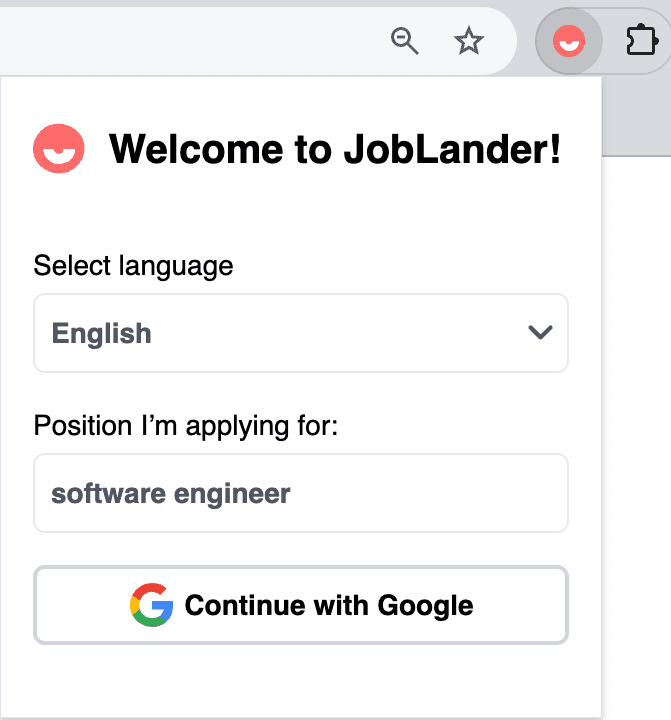
- Du siehst den "Willkommen bei JobLander!"-Bildschirm.
- Stelle deine bevorzugte Sprache und die Jobposition ein, auf die du dich bewirbst.
- Klicke auf "Mit Google fortfahren", um sicher auf dein Konto zuzugreifen.
Schritt 2: Live-Insights-Widget aktivieren
Kurz vor deinem Interview ist es Zeit, die KI ins Gespräch zu bringen.
- Öffne den Browser-Tab, in dem dein Interview stattfindet (z. B. Google Meet oder Zoom).
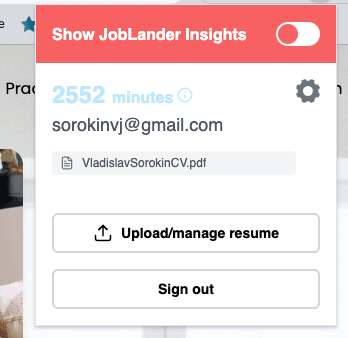
- Klicke erneut auf das JobLander-Erweiterungssymbol.
- Klicke auf den Schalter "Show JobLander Insights".
- Ein schwebendes Fenster erscheint direkt in deinem Meeting-Tab. Ziehe es an der Kopfleiste und platziere es in der Nähe deiner Webcam!
Schritt 3: Audio-Status prüfen
JobLander muss sowohl dich als auch den Interviewer hören, um genaue Hinweise zu liefern.
- Schau oben links im schwebenden Widget, neben dem Design-Symbol. Du siehst zwei kleine Statuspunkte für dein Mikrofon und das Tab-Audio des Meetings.
- Verbinden (Gelb): Beim Start versucht JobLander, sich mit beiden Audioquellen zu verbinden. Die Punkte leuchten gelb. Sag etwas (z. B. "Ich bin gut vorbereitet und bereit für dieses Gespräch"), um das Mikrofon zu prüfen.
- Aktiv (Grün): Wenn alles perfekt funktioniert und die KI das Audio verarbeitet, werden beide Punkte grün.
- Hinweis zu Mikrofonberechtigungen: Falls dein Browser nach Mikrofonzugriff fragt, musst du auf "Zulassen" klicken, damit der linke Punkt grün wird.
No meeting audio yet — so I'm listening to YOU. Ask any interview question out loud. The moment I hear your meeting, I switch back automatically.
Schritt 4: Echtzeit-Hinweise erhalten
Die Magie geschieht automatisch.
- Das schwebende Widget zeigt zunächst: "Auf Frage warten..."
- Wenn dein Interviewer spricht, erfasst JobLander das Audio und sendet es an die KI.
- Innerhalb von Sekunden erscheint ein grünes "autoupdate on"-Badge und das Widget scrollt nach unten, um eine Karte anzuzeigen.
- Die Karte zeigt oben die transkribierte Frage, gefolgt von einer Liste kurzer, umsetzbarer Hinweise.
Schritt 5: Hinweise pausieren und lesen
Du bestimmst das Tempo der Hinweise.
- Wenn du mehr Zeit zum Lesen eines Hinweises brauchst, bewege deinen Mauszeiger über das Extension-Widget.
- Das Badge wechselt zu Rot und zeigt "autoupdate paused on hover" — der Text scrollt nicht mehr.
- Wenn die KI neue Hinweise generiert, während du pausiert bist, erscheint eine "Neuer Hinweis bereit"-Benachrichtigung unten.
- Bewege den Mauszeiger einfach vom Widget weg, und es scrollt sofort zu den neuesten Hinweisen.
Schritt 6: Beende die Sitzung, wenn du fertig bist
Die Sitzung läuft weiter, bis du sie beendest — so stoppst du sie sauber.
- Der Timer rechts in der Kopfzeile zeigt, wie lange die Sitzung schon läuft.
- Fahre mit der Maus über den Timer: Er verwandelt sich in einen roten End session-Button. Klicke ihn an und bestätige mit „End session?“.
- Wichtig: Das Einklappen des Widgets über den Pfeil blendet nur das Panel aus — die Aufnahme läuft weiter. Nutze End session, um sie wirklich zu stoppen.
- Auch das Schließen des Meeting-Tabs oder das Abmelden von der Erweiterung beendet die Sitzung.
Im Pay-as-you-go-Modus sind diese Hinweise das, was Minuten verbraucht. Der Zähler startet, sobald sich die Erweiterung mit deinem Gespräch verbindet, und zählt eine Minute Guthaben für jede Minute, die die Sitzung läuft; er stoppt, wenn du die Sitzung beendest.