
튜토리얼로 돌아가기
2분 읽기
AI 응답 개인화하기
이력서를 업로드하고 최적의 모델을 선택하며 피드백 톤을 조정하여 AI를 세밀하게 조정하세요.
1
이력서 업로드
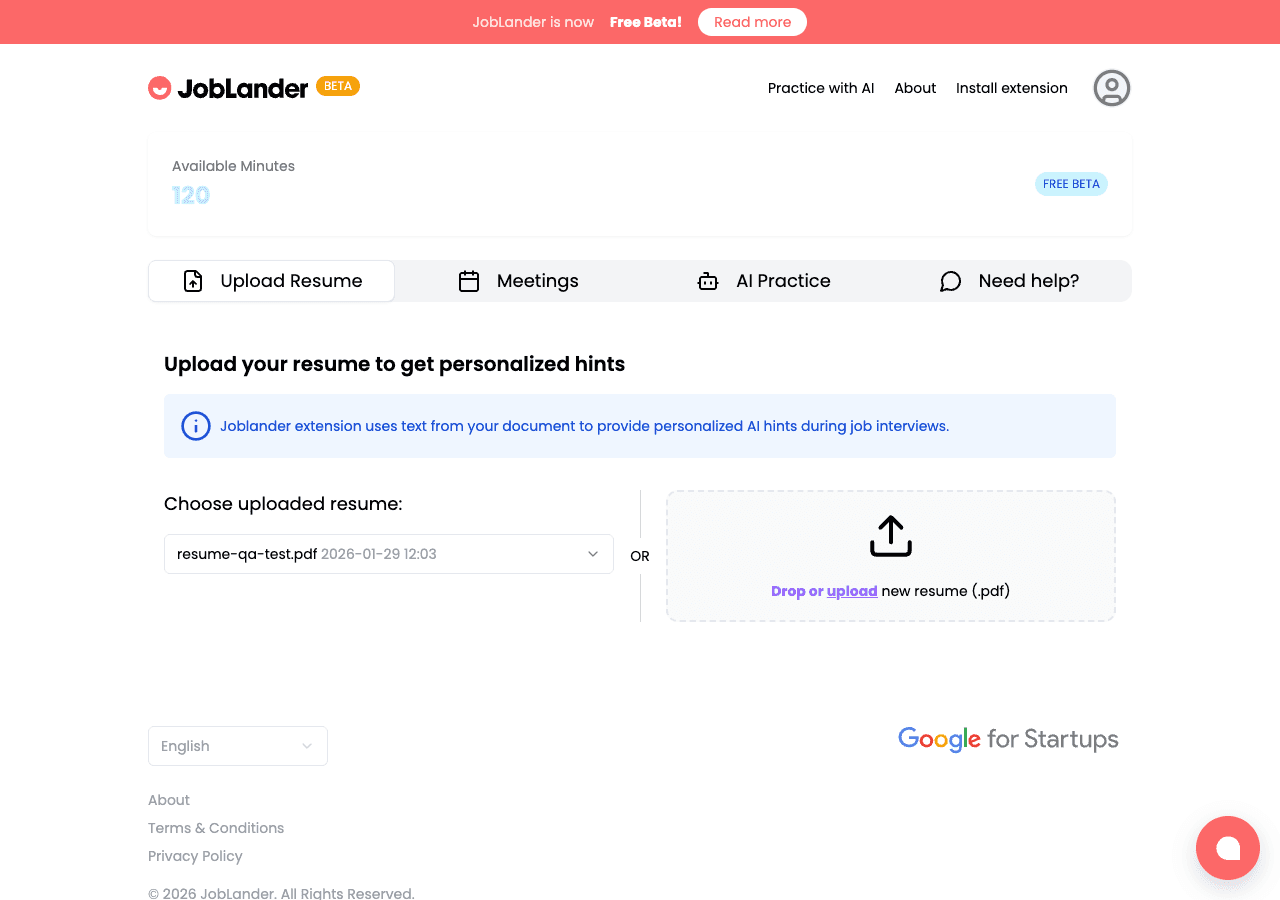
- →대시보드로 이동하여 이력서 업로드 탭을 클릭합니다.
- →
.pdf이력서를 점선 업로드 박스에 드래그 앤 드롭하거나 클릭하여 탐색합니다. - →업로드가 완료될 때까지 기다립니다. 성공하면 박스가 녹색으로 바뀝니다.
- →다른 직책을 지원할 때 이력서 간에 전환하려면 업로드 박스 위의 드롭다운을 사용합니다.
joblander.app/dashboard
2
피드백 톤 조정
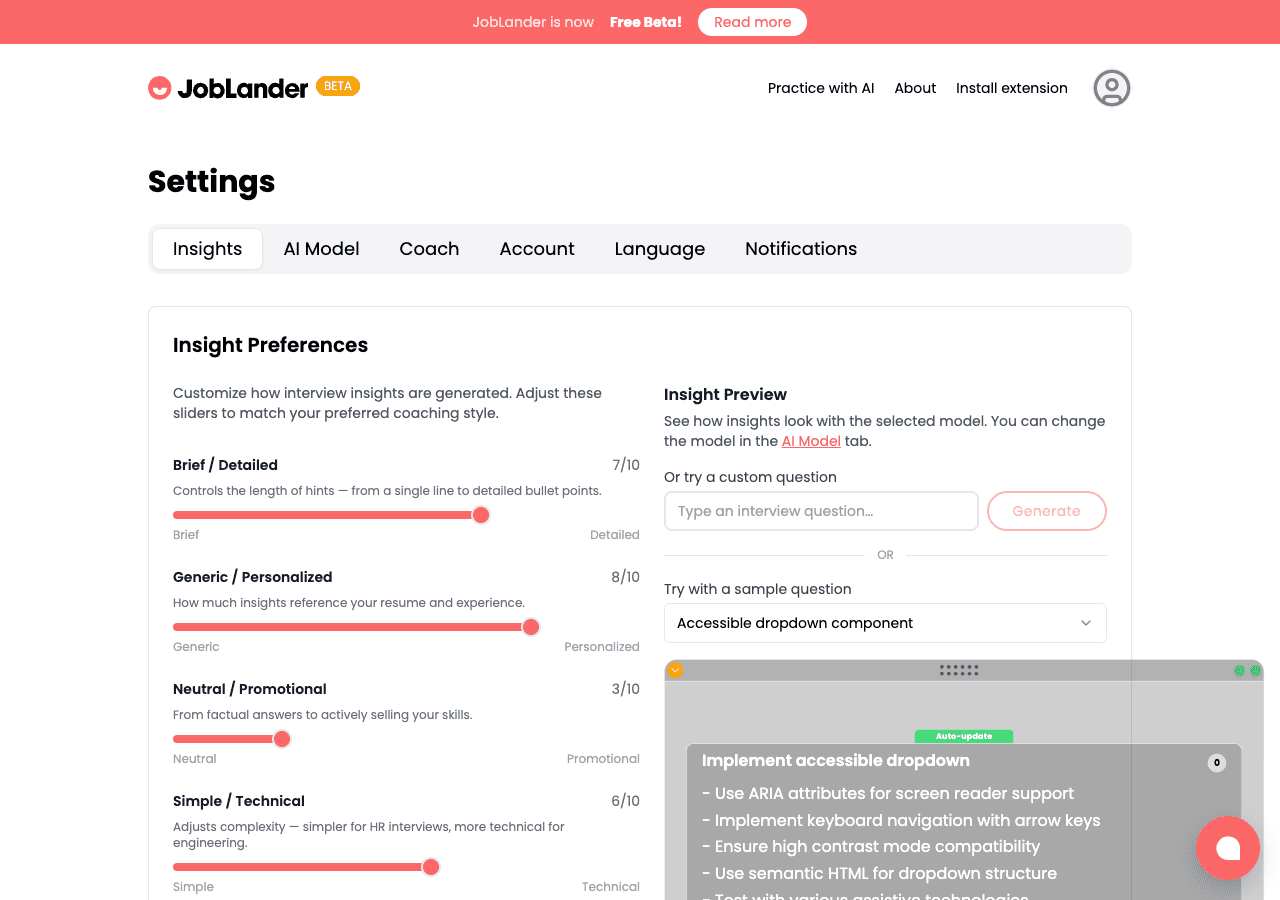
- →5개의 개성 슬라이더를 찾으려면 설정 → 인사이트 탭으로 전환합니다.
- →간결 ↔ 자세히: 짧은 불릿 vs. 완전한 문장.
- →일반적 ↔ 개인화: AI가 이력서를 얼마나 많이 사용하는지.
- →단순 ↔ 기술적: 채용 담당자 vs. 엔지니어링 매니저 면접에 맞게 조정합니다.
- →슬라이더를 움직이는 동안 라이브 미리보기 패널이 업데이트되는 것을 확인한 후 저장을 누릅니다.
joblander.app/settings?tab=insights
✅
면접 준비 완료!
다음번에 JobLander Chrome 확장 프로그램을 열거나 모의 면접을 시작하면, AI는 선택한 이력서를 적극적으로 사용하고 조정된 피드백 스타일을 따릅니다.