
Volver a los Tutoriales
2 min de lectura
Personalizar las respuestas de tu IA
Ajusta la IA subiendo tu CV, seleccionando el mejor modelo y ajustando el tono de retroalimentación.
1
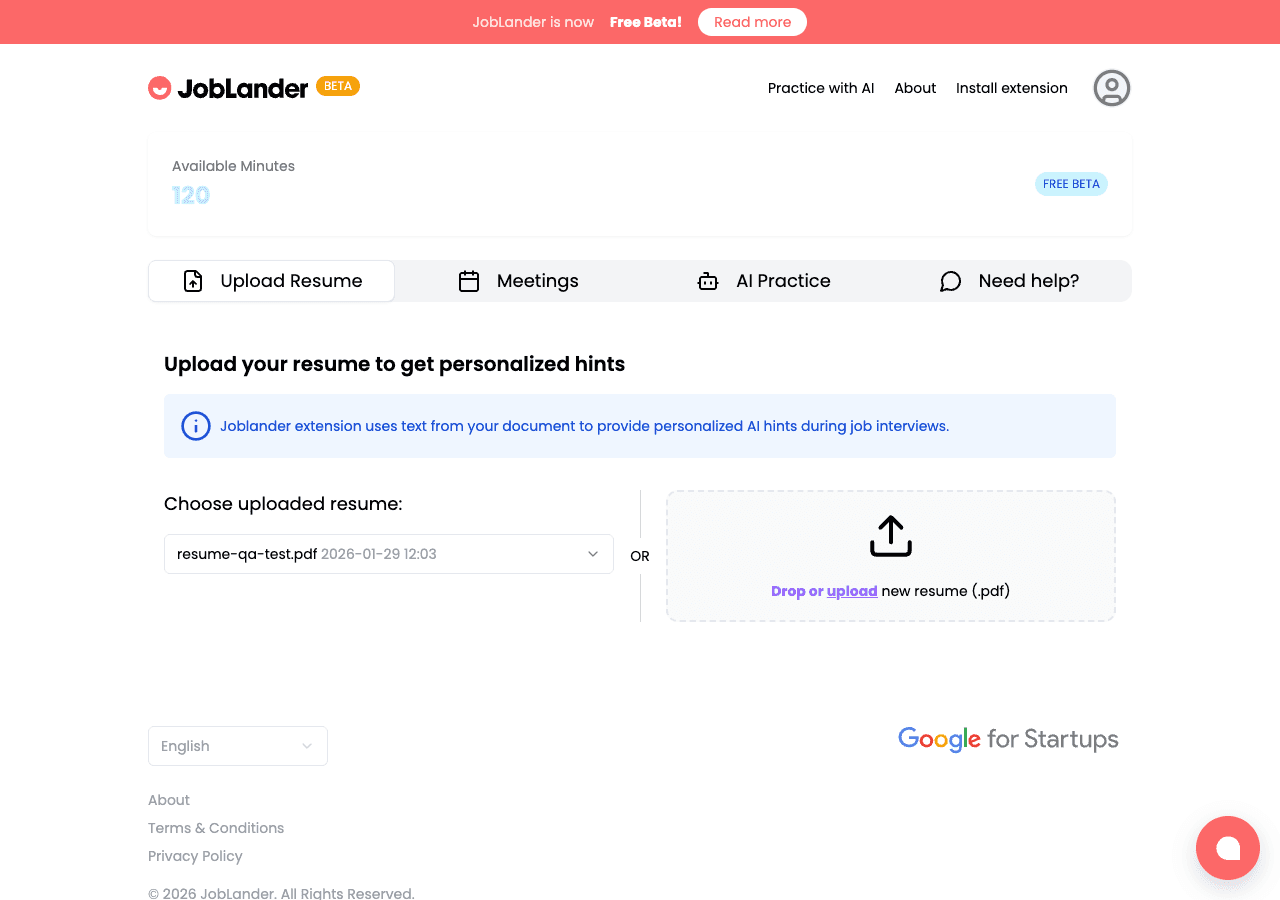
Sube tu currículum
- →Ve al Panel y haz clic en la pestaña Subir currículum.
- →Arrastra y suelta tu currículum
.pdfen el cuadro de carga punteado, o haz clic para explorar. - →Espera a que se complete la carga. El cuadro se vuelve verde cuando es exitoso.
- →Usa el menú desplegable sobre el cuadro de carga para cambiar entre currículums al apuntar a diferentes roles.
joblander.app/dashboard
2
Ajusta el tono de retroalimentación
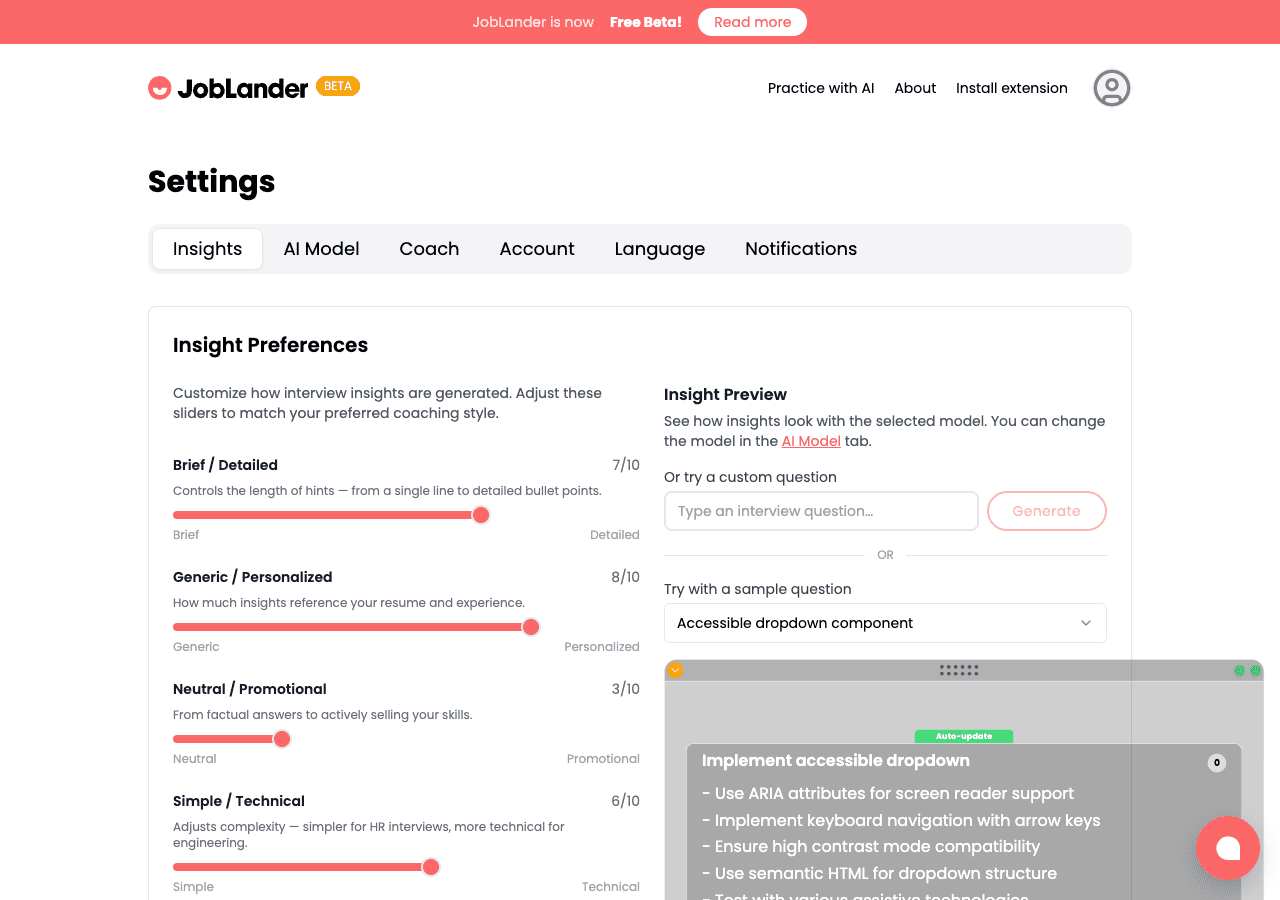
- →Cambia a Configuración → Insights para encontrar 5 controles deslizantes de personalidad.
- →Breve ↔ Detallado: puntos cortos vs. oraciones completas.
- →Genérico ↔ Personalizado: qué tan intensamente la IA usa tu currículum.
- →Simple ↔ Técnico: ajusta para entrevistas de reclutador vs. gerente de ingeniería.
- →Observa cómo el Panel de vista previa en vivo se actualiza mientras mueves los controles y luego haz clic en Guardar.
joblander.app/settings?tab=insights
✅
¡Listo para la entrevista!
La próxima vez que abras la extensión Chrome de JobLander o inicies una entrevista simulada, la IA usará activamente tu CV seleccionado y seguirá tu estilo de retroalimentación ajustado.