
Zurück zu den Tutorials
2 Min. Lesezeit
Die KI-Antworten personalisieren
Verfeinere die KI, indem du deinen Lebenslauf hochlädst, das beste Modell auswählst und den Feedback-Ton anpasst.
1
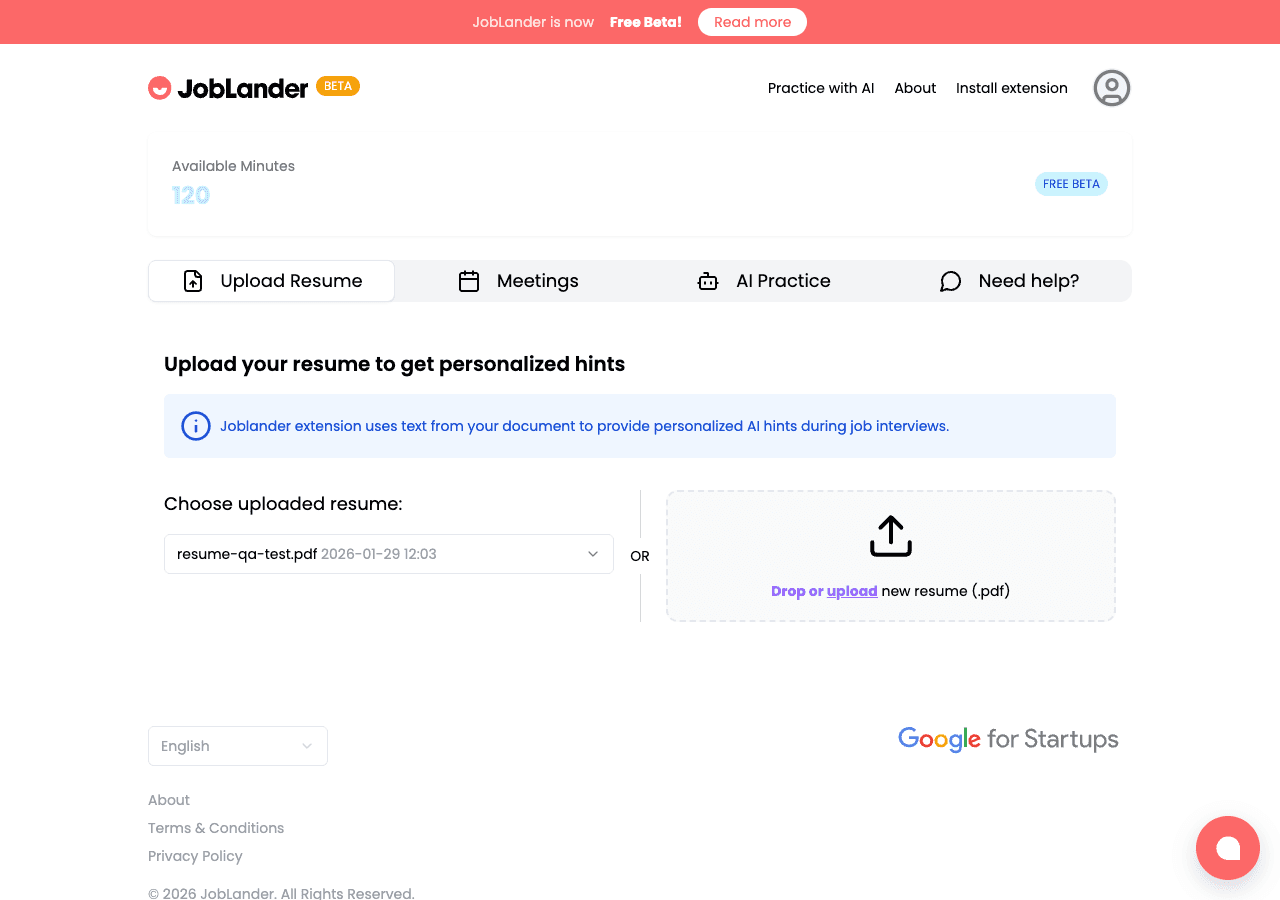
Lebenslauf hochladen
- →Gehe zum Dashboard und klicke auf den Tab Lebenslauf hochladen.
- →Ziehe deine
.pdf-Datei in das gestrichelte Upload-Feld oder klicke darauf, um zu durchsuchen. - →Warte, bis der Upload abgeschlossen ist. Das Feld wird grün, wenn es erfolgreich war.
- →Verwende das Dropdown über dem Upload-Feld, um bei verschiedenen Rollen zwischen Lebensläufen zu wechseln.
joblander.app/dashboard
2
Den Feedback-Ton anpassen
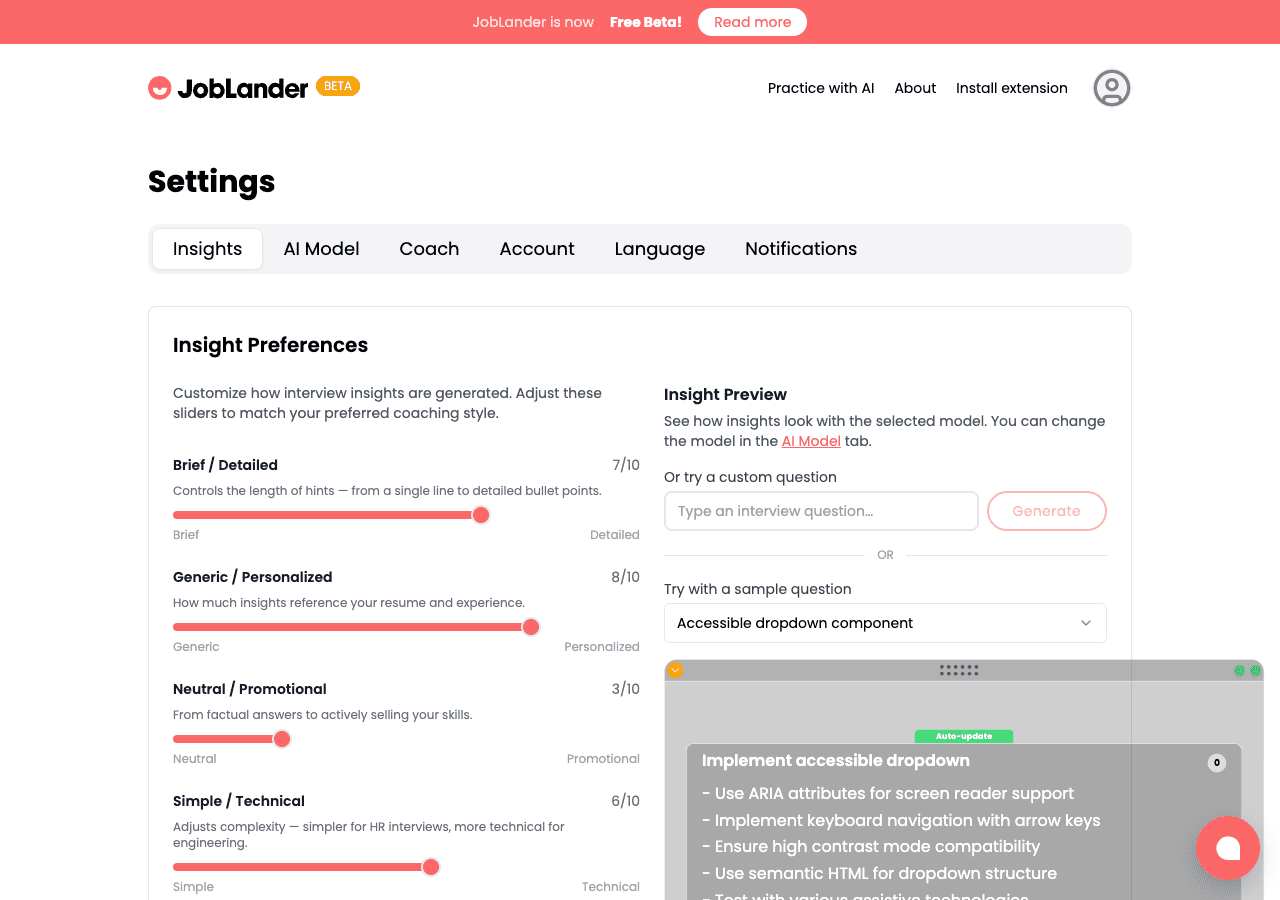
- →Wechsle zu Einstellungen → Insights, um 5 Persönlichkeits-Schieberegler zu finden.
- →Kurz ↔ Ausführlich: kurze Stichpunkte vs. vollständige Sätze.
- →Allgemein ↔ Personalisiert: wie stark die KI deinen Lebenslauf verwendet.
- →Einfach ↔ Technisch: für Recruiter- vs. Engineering-Manager-Interviews abstimmen.
- →Beobachte, wie das Live-Vorschaufenster sich beim Bewegen der Schieberegler aktualisiert, und klicke dann auf Speichern.
joblander.app/settings?tab=insights
✅
Bereit für das Vorstellungsgespräch!
Wenn du das nächste Mal die JobLander Chrome-Erweiterung öffnest oder ein Mock-Interview startest, wird die KI aktiv deinen ausgewählten Lebenslauf nutzen und deinen eingestellten Feedback-Stil befolgen.